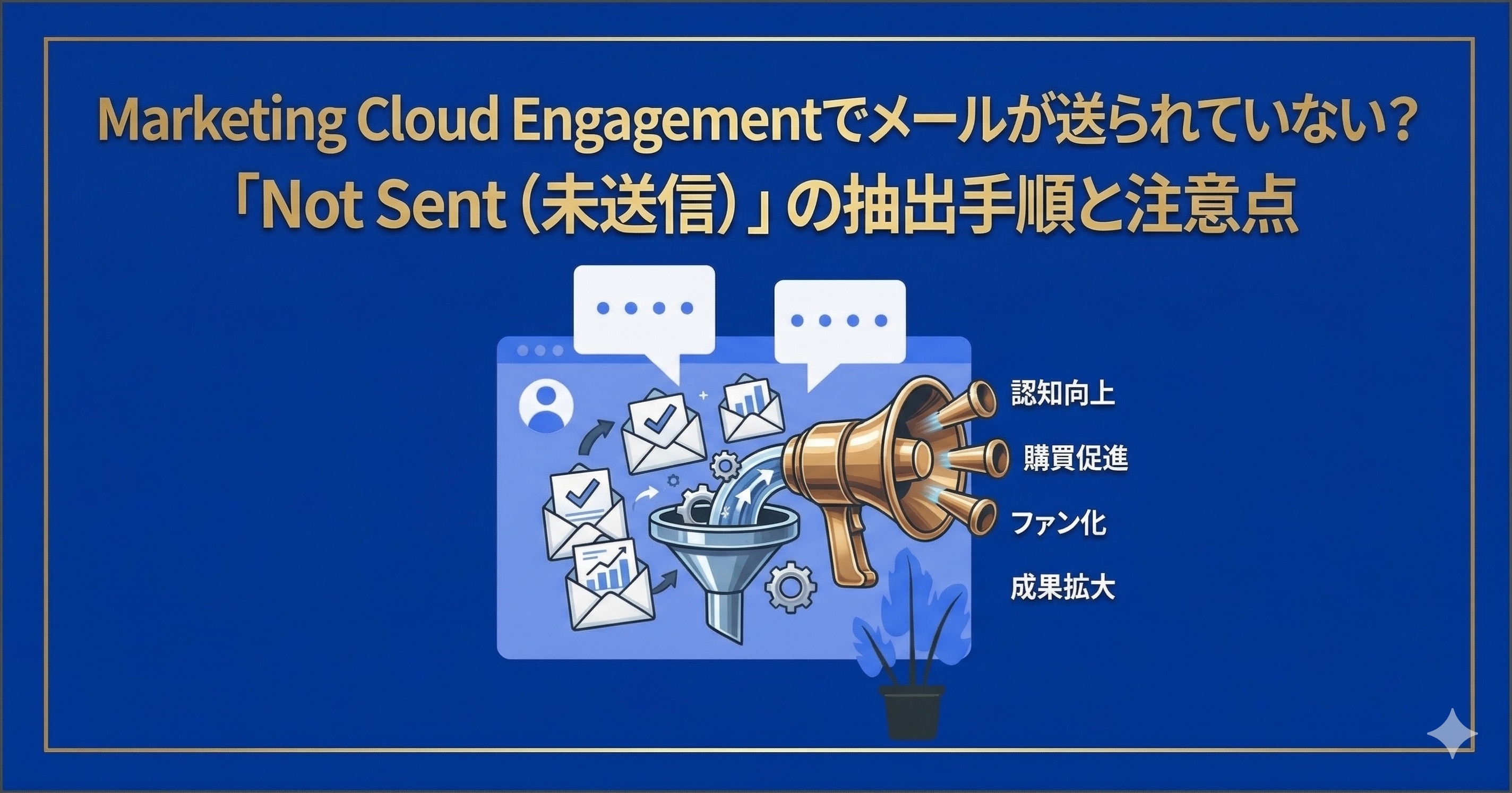
Marketing Cloud Engagementでメールが送られていない? 「Not Sent(未送信)」の抽出手順と注意点
Journey Builderなどでメールを配信した際、メール送信Activityの件数と実際の送信済み合計数に大きなズレ(齟齬)が生じたことはありませんか?
本記事では、Salesforce Marketing Cloud Engagement(以下、MCEと記載)において、通常のバウンス(Bounce)や送信(_Send)データビューでは追えない「Not Sent(未送信)」の購読者レポートを、データ抽出機能を活用して取得する手順をわかりやすく解説します。
\詳細はこちらをクリック/
toBeマーケティング株式会社では、Salesforce Marketing Cloudの導入から活用、運用までをトータルでサポートしています。One to Oneのカスタマージャーニーを実現するために、お客様の課題や目標に合わせて最適なマーケティング戦略を策定し、その実行を支援いたします。
⇒ Marketing Cloud Engagement運用支援の詳細はこちら
さらに、弊社はSalesforce製品との連携に強みを持ち、初期構築から高度な活用、データ分析まで、専門的な知識と豊富な経験を活かしてお客様のマーケティング成果の最大化に貢献します。
⇒ 詳細はこちらよりお気軽にお問い合わせください!
1. なぜ「Not Sent(未送信)」レポートの確認が必要なのか?
実際のご相談ケースでは、メール送信Activityが「257,932件」に対し送信済み合計数が「71,670件」と、3.5倍近いズレが発生していました。
これはシステムエラーや「Held」ステータスによって送信されなかった購読者が存在することが原因です。このような「未送信」の詳細な理由を特定するためには、MCEの「Not Sent(未送信)」レポートを抽出して確認する必要があります。
💡 ここで専門用語をチェック!
Held(ヘルド): 過去に何度もバウンス(不達)を繰り返した結果、MCE側で自動的に「この宛先にはもう送らない」と判断されたステータスのことです。
2. データ抽出Activityの作成ポイントと「罠」
NotSentレポートは「データ抽出Activity」からしか出力できないため注意が必要です。Automation Studioを開き、以下のポイントを押さえて設定しましょう。
・ 抽出の種別:「Tracking Extract」を指定します。
・ ファイルの命名パターン:固定値(例:NotSent.zip)で入れることを推奨します。日付などを入れるとエラーになる場合があるためです。また、zip形式でしか出力されないため、拡張子を省略するとエラーになり抽出できません。
・ 日付の指定:範囲指定または今日からn日前で指定可能です。
・ 抽出条件:Send IDsは前もってQueryで確認しておく必要があります。「Extract Not Sent」だけにチェックを入れないとノイズが多く見づらくなるため注意しましょう。
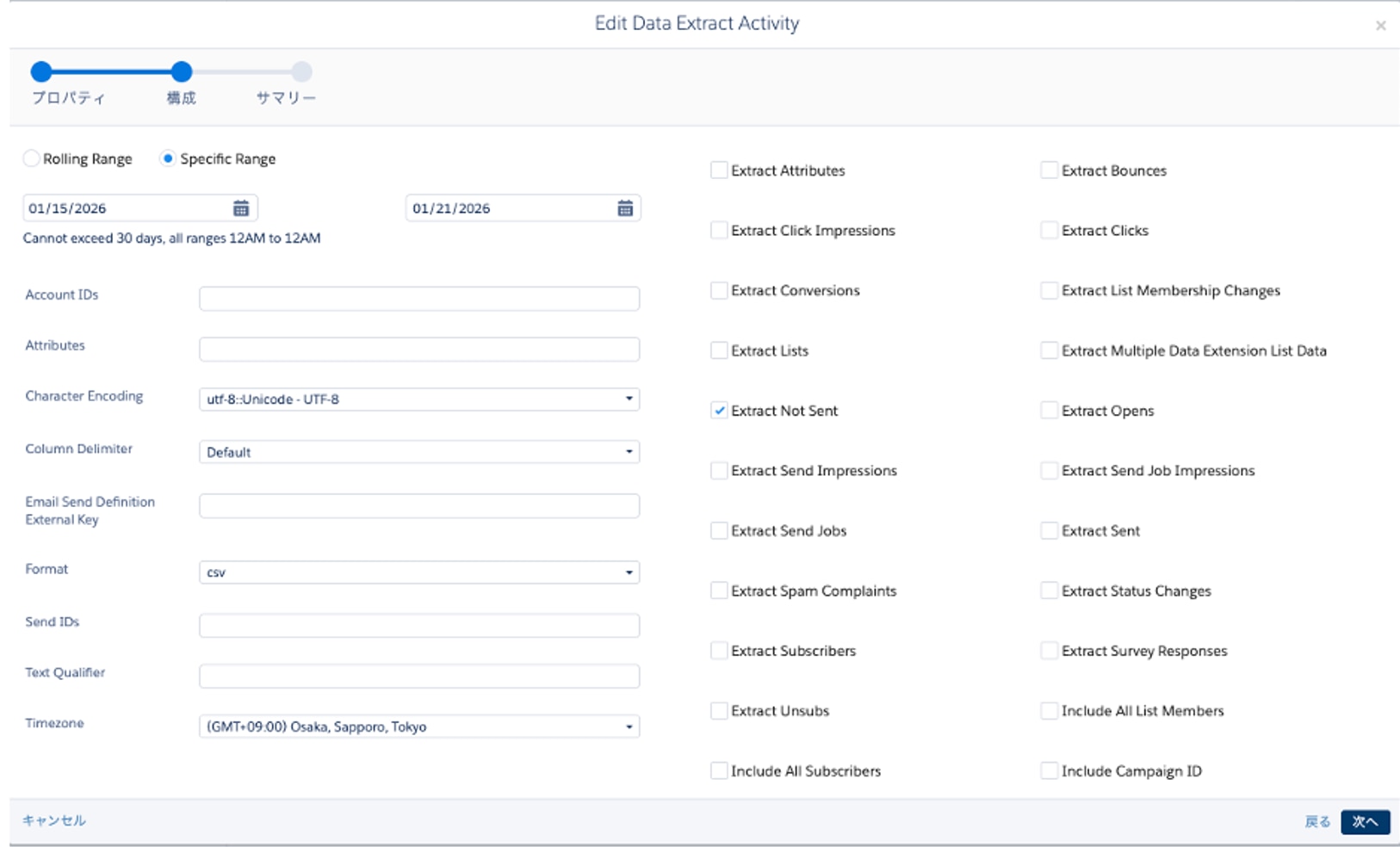 ここまで設定すると、MCE内の安全な保管場所である「Safehouse」までのデータ抽出が完了します。
3. ファイル転送とオートメーションの作成
次にSafehouseに作成されたzipファイルをFTP領域へ転送するための設定を行います 。
- ファイル転送Activityの作成:ファイルアクションとして「Safehouseからファイルを移動」を選択します。ここで設定する「ファイルの命名パターン」は、先ほど作成したデータ抽出Activityの命名パターンと完全に一致させてください。異なると処理が完了しません。
- ディスティネーション:「ExactTarget Enhanced FTP Import」を指定し、SFTPサーバーのImportディレクトリに格納されるようにします。
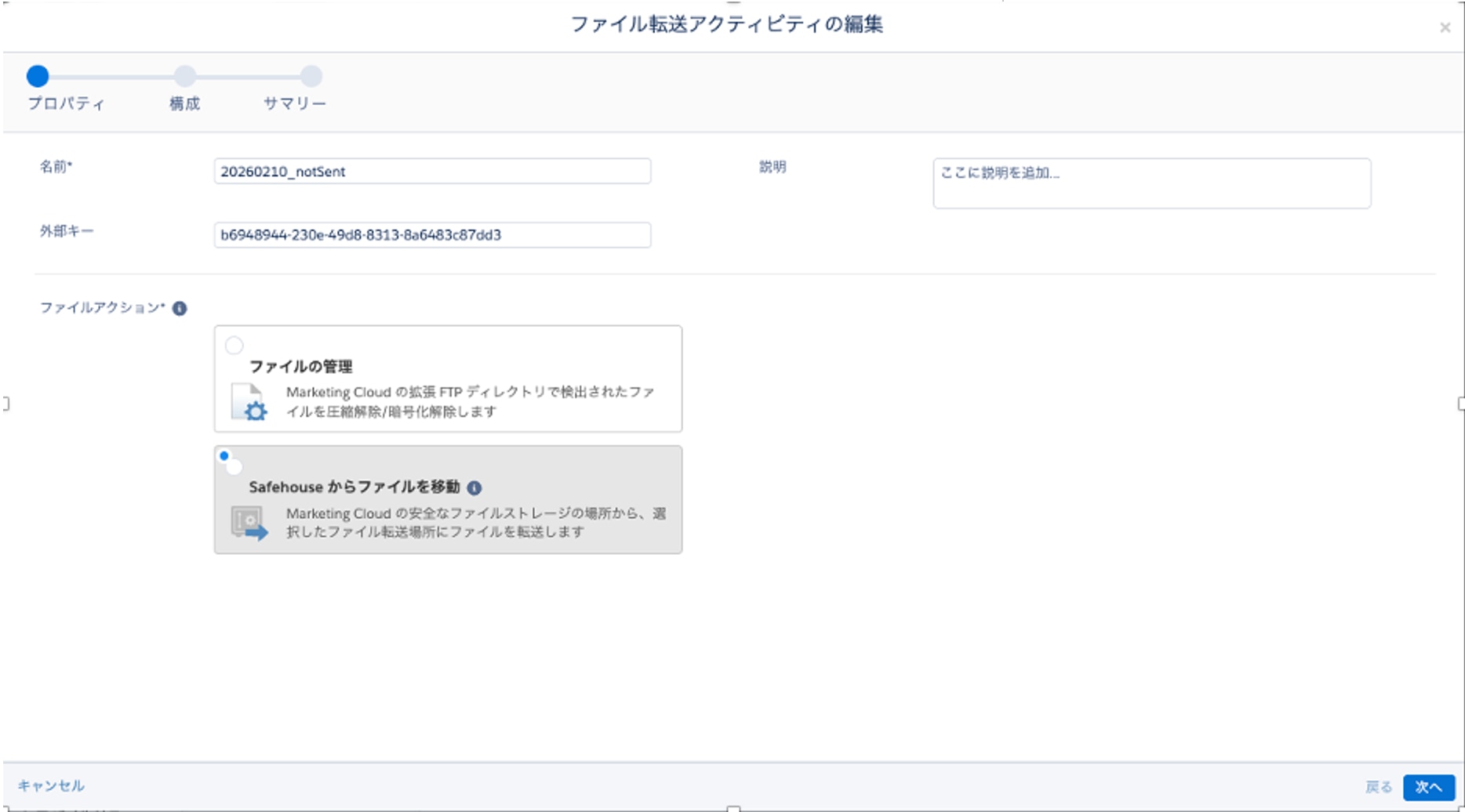
オートメーションの作成:
データ抽出Activityもファイル転送Activityも単体では動かないため、Automation Studioで適当なトリガーを設定して、この2つのステップを繋げて任意実行させます 。
まとめ:SFTP権限の有無に応じた対応
オートメーションを実行し、SFTPアクセス権限があればFTPへアクセスし、出力されたzipファイルをダウンロードして送信エラーの理由を確認できます。
もしSFTP権限がない場合は、データエクステンション(DE)へzip展開させるファイル転送Activityをさらに追加することで対応可能です。MCEの運用で「メールが送られていない?」と疑問に思った際は、ぜひこの手順を参考に未送信の理由を特定してみてください。
「Not Sent」の原因を特定することは、配信精度の向上だけでなくブランドの信頼性を守るためにも非常に重要です。しかし今回ご紹介した「データ抽出Activity」や「Automation Studio」の設定は、慣れていないと「設定ミスでデータが取れない」「SFTPの権限周りで詰まってしまう」といった落とし穴が多いのも事実です。
このようなお悩みをお持ちでしたら、ぜひ一度弊社にご相談ください。
toBeマーケティング株式会社では、Marketing Cloud Engagementの導入支援はもちろん、今回のようなテクニカルな運用サポートから、データ活用を最大化するための戦略立案まで幅広くお手伝いしています。貴社のチームの一員として、複雑な設定やデータ分析をスムーズに進行させ、One to Oneマーケティングの成功を支えます。
「まずは自社の状況を診断してほしい」といったご相談も大歓迎です。以下のリンクより、お気軽にお問い合わせください。
✔︎「未送信の理由は特定できたが、その後のリストクリーニングをどうすべきか悩んでいる」
✔「設定手順はわかったけれど、運用に乗せる余裕がない」
✔「そもそも、もっと効率的なエラー管理の方法はないのか?」
何かお困りの方は、ぜひ!弊社サービスをご活用ください!
\お困り事はお気軽にご相談ください/
Marketing Cloud Engagement 上手く運用するために気をつける点とは? 成功事例もご紹介
本ホワイトペーパーでは、Marketing Cloud Engagement の機能を解説し、企業がデジタルマーケティングを成功させるために、初期導入と運用時のよくある落とし穴とその回避策、導入の成功事例についてお伝えします。
\詳細はこちらをクリック/