Tableau(タブロー)からData360セグメントを作成する方法
toBeマーケティング株式会社では、Tableauの導入・活用支援サービスをご提供しています。
ご提案から環境構築まで、お客様のニーズに合わせた最適な導入支援が可能です。
⇒ Tableau(タブロー)導入・活用支援の詳細はこちら
また、お客様のマーケティング成果の最大化を目指し、デジタルマーケティング施策の戦略立案から、ツールの導入支援、導入後の活用・運用支援まで、お客様の状況や課題に応じて、さまざまなご提案を行っております。
⇒ 詳細はこちらよりお気軽にお問い合わせください!
Data 360(旧 Data Cloud ※1) では、SalesforceのGUIで簡単にセグメントを作成することができますが、Tableau Cloudを使用することで、可視化されたデータを確認しながらより直感的なセグメントを作成できます。
これにより、可視化されたデータで分析しながらのケースや、Data 360でのセグメント作成の手順を知らなくても、Tableau Cloudでの操作ができれば、より少ない工数で迅速にセグメントを作成できます。
本記事では、以下のTableauページを基に検証しております。
Data Cloud へのビジュアル セグメント作成|Tableauヘルプ
セグメントを作成する基本的な手順はシンプルです。一方で、いくつか留意すべき点がございます。これは通常であれば Tableau でビューを作成することを基本としているため、そこからセグメントを作成することはオプション機能であるがゆえの制約です。この制約(サポートされていなかったためにエラーが返されること)をなるべく回避させることをねらいとしております。そこで、弊社での画像を含めて可視化し、代表的なポイントを紹介します。内容が多岐にわたる点、あらかじめご了承ください。
※1 2025年10月14日以降、 Data Cloud から Data 360 とブランド名称が変更となりました。しかし、システム全体に反映されるまでには時間がかかると見込まれます。こちらの記載では、システム上での表記の関係から Data Cloud のままの記載が含まれる場合がありますので、ご注意ください。
こちらの事例記事もおすすめです!
- 複数のツール(Account Engagement、Salesforce、Google Analyticsなど)を連携させて効果的にデータ分析を行いたい方
- Google広告やメール配信などのマーケティング施策の効果測定を正確に把握したい方
- 営業・マーケティング部門のデータ統合や可視化に課題を感じている方
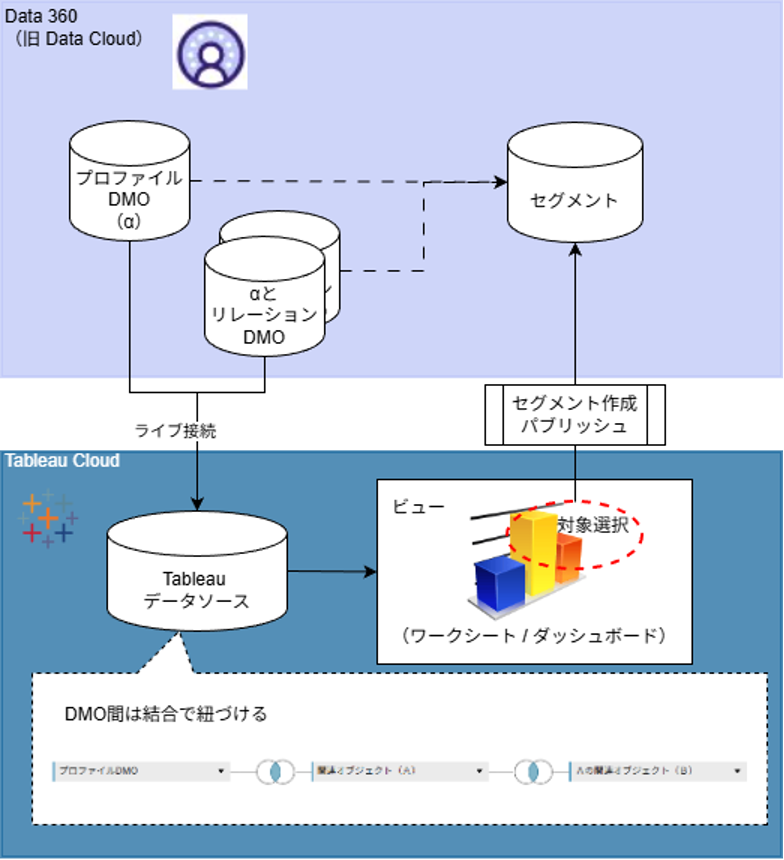
Tableau(タブロー)の概要フローとは
今回対象とする2つのSalesforce製品Tableau Cloud と Data 360(旧Data Cloud) そのデータの流れを図示します。
Tableau(タブロー)特有の用語説明

本記事で使われているいくつかの用語を説明します。
# | 用語 | 説明 |
1 | セグメント | 顧客データ(DMO)を基に、特定の条件(例:過去3ヶ月に商品を購入した顧客など)で絞り込み、マーケティング施策などのターゲットとして活用するために作成する「顧客グループ」のことです。 |
2 | ビュー | Tableau上で作成する「分析結果を表示する画面」のことです。単一のシート(ワークシート)または複数のシートを組み合わせたダッシュボードを指し、このビューからセグメントの作成対象を選択します。 |
3 | DMO | Data Model Object の略称。Data 360に取り込んだ様々なデータを用途に合わせて整理・統一した「標準化されたデータのテーブル(箱)」のことです |
4 | ライブ接続 | データをTableau側に「抽出(コピー)」して保存するのではなく、データソース(ここではData 360)に直接アクセスして常に最新のデータを参照する接続方式です。セグメント作成にはこの方式が必須となります。 |
5 | データソースフィルター | データモデル全体に対して適用される、最も根元的な絞り込み設定です。ビュー作成前にデータ全体を絞り込むため、パフォーマンス向上や特定のデータのみを扱うために使用されます。 |
全体の前提条件

本テーマの前提条件は、以下の通りです。
・Tableau Cloud で作成したビューは、メール送信を想定したプロファイルDMOを基に構成する必要があります
・Data 360 アカウントが有効化やセグメント公開の操作が可能である必要があります。
Tableau データソース設定
ビュー構成の基となるTableauデータソースを設定する部分で「Creator」ライセンスユーザーのみ操作可能です。
データソース設定の手順を説明します。
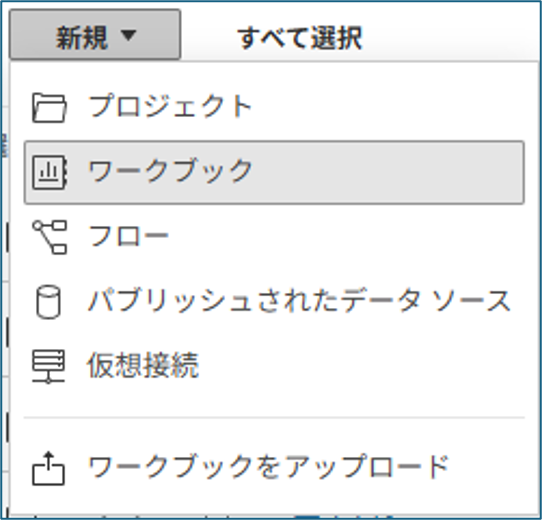
Step.1)Tableau Cloud において、任意のプロジェクト配下で新規ワークブックを作成します。
「データに接続」ダイアログが表示されます。
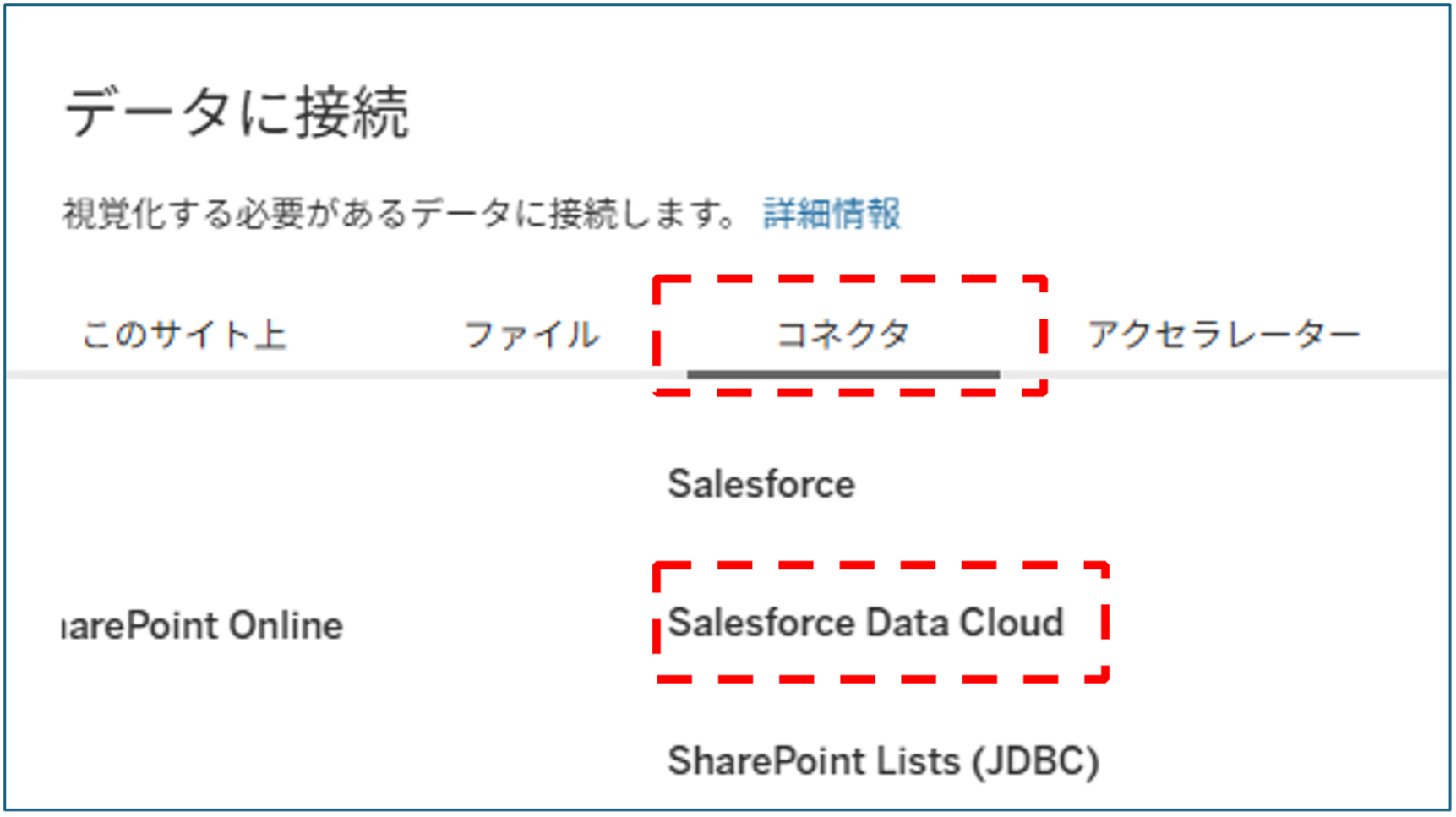
Step.2)「データに接続」ダイアログにおいて、「コネクタ」タブから「Salesforce Data Cloud」を選択します。
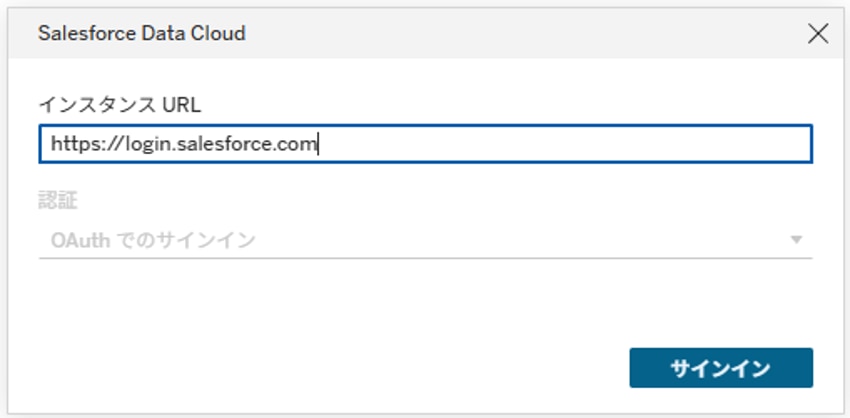
Step.3)更に表示されたダイアログにおいて、接続するData 360 のURLを設定して「サインイン」ボタンをクリックします。
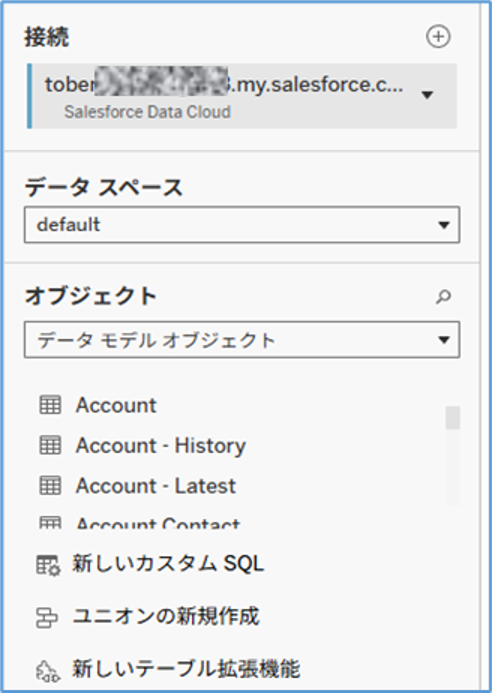
Step.4)データソースの設定画面が表示されます。
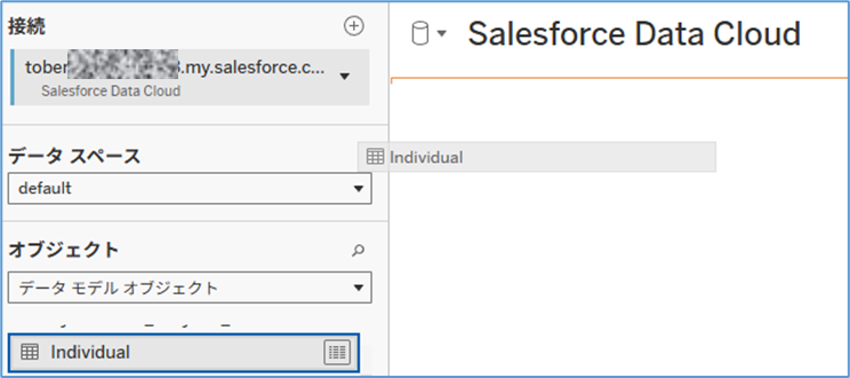
対象とするデータスペースを選択すると、追加されているオブジェクトの一覧が表示されます。
Data 360 ではデータモデルオブジェクトからセグメントを作成します。そのため、ここでも”データ モデル オブジェクト” を選択します。他の種類のオブジェクトを選択してもセグメントは作成できませんので、注意が必要です。
以降、本記事では データ モデル オブジェクトをDMOと呼びます。
Step.5)セグメントを構成するプロファイルDMOを選択し、キャンバスにドラッグ&ドロップします。
プロファイルDMOにData 360 内でもリレーションしているDMO同士を紐づけます。Tableauにおいては、紐づけは結合を選択してください。DMO同士をリレーションすることはできません。内部結合や左結合など結合の種別は選べます。

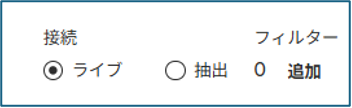
セグメント作成ではライブ接続が必須です。抽出は利用できません。
ここまでがデータソースを設定する大まかな手順です。
Tableau Cloud を使った手順でしたが、Tableau Desktop からも作成できます。

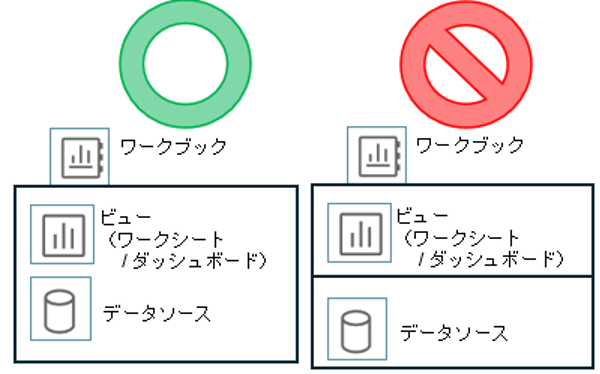
注意点として、Tableauデータソース と ビュー(ワークシート / ダッシュボード)を1つのワークブックで構成する必要があります。分けておくとセグメントをパブリッシュするオプションが表示されません。
Tableauのデータソース設定の制約
. リレーション:Tableau内でのオブジェクト同士のリレーションは不可
. データソース:Data 360上のDMOのみ、外部データ(ExcelやSnowflake等)は利用不可
. 結合:1つのテーブルからの1つのオブジェクトへの結合のみ、複数オブジェクトとの結合は不可
. 結合計算:結合式での計算は不可
. 接続方式:ライブ接続のみ、抽出は利用不可
. フィルター:データソースフィルターは全般(選択項目)のみ利用可能。
データソースを設定する上での注意点があります。網羅することは難しいため、6点に絞って紹介します。エラーメッセージの画像を掲載していますが、これらはセグメントを作成するフェーズで初めて分かります。データソース設定の段階では検知できないため、事前の構成確認を推奨します。
1)オブジェクト同士をリレーションしない

Data Cloud で顧客区分を作成できません。データソース「オブジェクト同士をリレーション」はサポートされていません。理由:データソースに複数の論理テーブルが含まれています。単一の論理テーブルを持つデータソースを使用します。
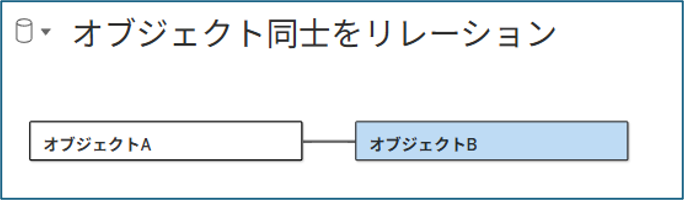
【注意】ここでの「リレーション」 はTableau内における紐づけのことです。
2)結合において、Data 360内におけるDMO同士のリレーションが必須

Data Cloud 上の「オブジェクトA」と「オブジェクトB」には、一致する関係がありません。
この制約があるため、Excel や Snowflake など外部データを紐づけることはできません。必要とするデータはData 360 に取込・作成しておく必要があります。また、セグメント作成対象DMOとリレーションを設定しておく必要があります。
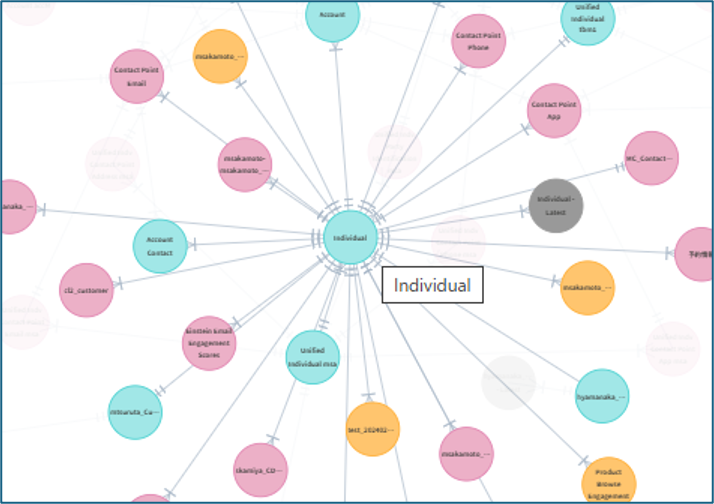
3)単一オブジェクトから複数オブジェクトとの結合をしない
単一テーブルからの複数の結合はサポートされていません。
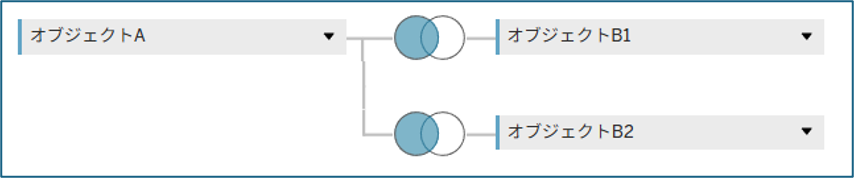
オブジェクト同士をリレーションで紐づけでき、データソース設定ではエラーとは判明しません。こちらもセグメントをパブリッシュするフェーズで下画像のメッセージが表示されます。
【注意】ここでの「リレーション」はTableau内における紐づけのことです。
Data Cloud で顧客区分を作成できません。データソース「オブジェクト同士をリレーション」はサポートされていません。理由:データソースに複数の論理テーブルが含まれています。単一の論理テーブルを持つデータソースを使用します。
DMO同士での結合は 1:1 の紐づけとし、1:Nのような複数DMOでの紐づけ(例:オブジェクトAにオブジェクトB1とオブジェクトB2の2つのオブジェクトを結合する)はできません。ただし、1:1 の紐づけであれば、一番下の画像のように更なる紐づけは可能です。

4)DMO間で結合する際に計算は使用しない

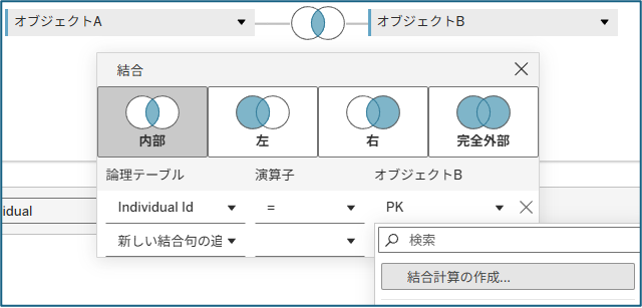
5)ライブ接続が必須

Data Cloud で顧客区分を作成できません。データソース「抽出Data Source」はサポートされていません。理由:データ抽出を使用しています。ライブ接続を持つデータソースを使用します。
6)データソースフィルターの利用は全般(選択項目)のみ
データソースフィルターは、全般(選択項目)のみ設定可能です。この制限はディメンションフィルターなどと同様です。
 フィルター「ディメンション項目」:条件フィルターはサポートされていません。
 フィルター「ディメンション項目」:ワイルドカード フィルターはサポートされていません。
セグメントを作成する
セグメントを作成する手順を説明します。
本格的なビューを作成する前に、設定したTableauデータソースの内容がセグメントを作成する上で有効であるか確認することを推奨します。先に示したエラーはすべてセグメントを作成する処理で表示されたメッセージです。単なる確認であるため、任意のメジャーを合計しただけの簡易的な棒グラフで確認が可能です。
ビューが作成されている前提で、セグメントをパブリッシュする手順を説明します。具体的なビュー作成については多岐にわたるため、本記事では説明を行いません。
複数のワークシートを組み合わせてダッシュボードを作成してビューとして使うことも可能です。
Step.1)Tableau Cloud において、セグメントを作成するビューを「編集」モードで開きます。
Step.2)必要に応じて、フィルターを操作して絞り込みます。
Step.3)ビュー内のオーディエンスを選択します。
下画像は散布図で範囲選択しているイメージです。積み上げ棒グラフであれば、対象とする部分のみを(複数)選択します。
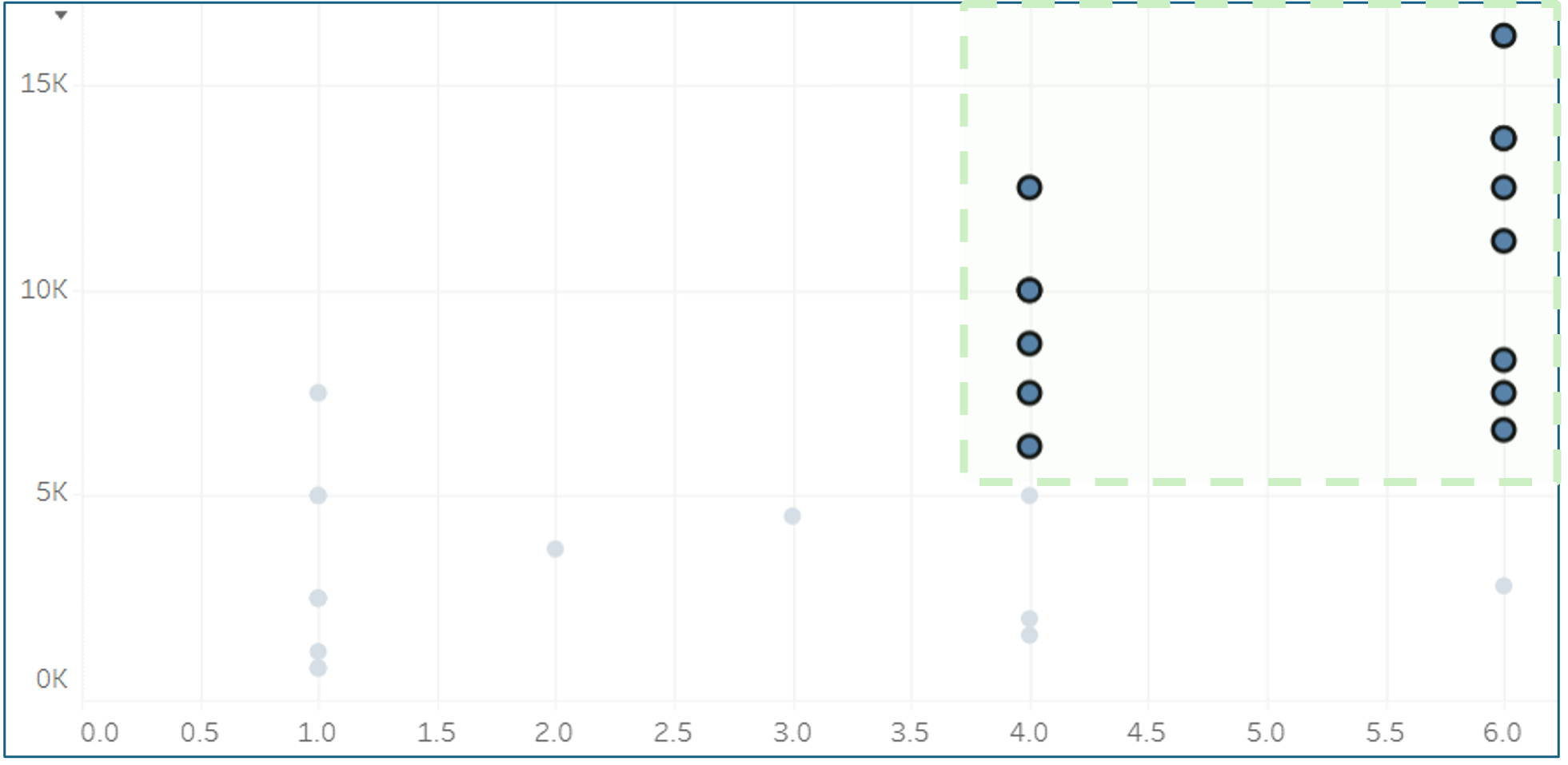
Step.4)右クリックし、「セグメントをSalesforceにパブリッシュする…」を選択します。
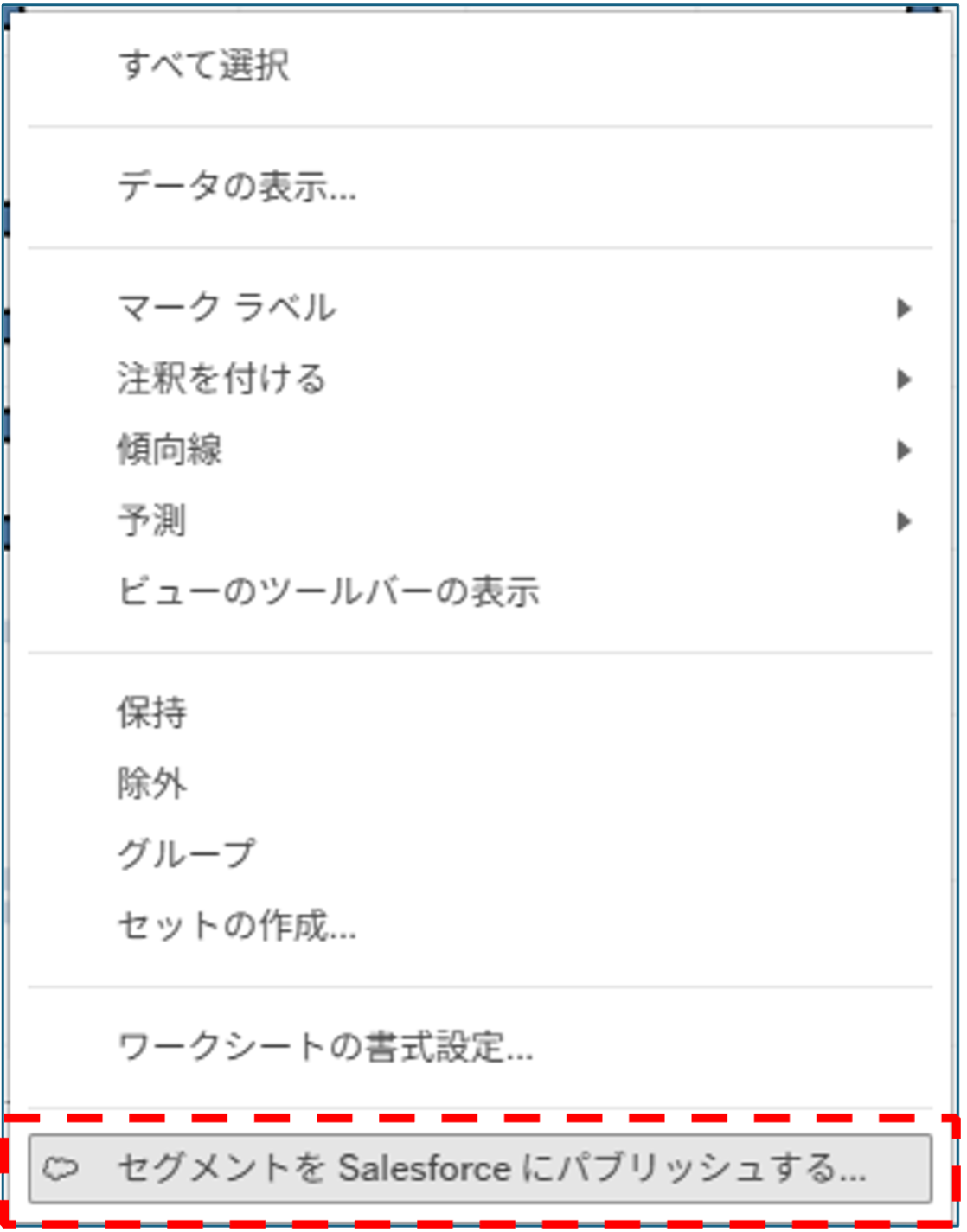
Tableauビューの構成が適正であれば画像のようなダイアログが表示されます。
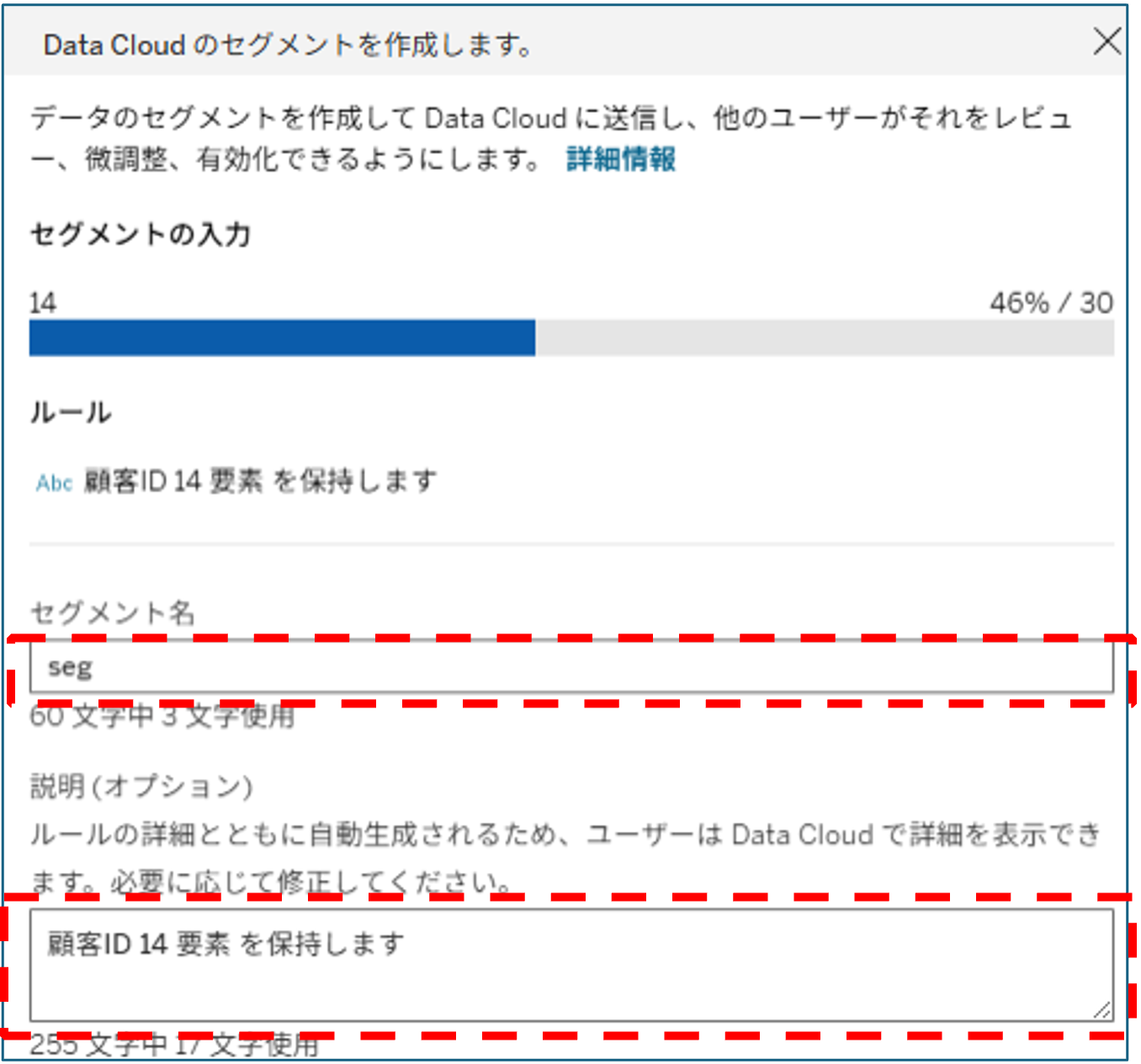
サポートされていない内容はこの時に判明します。データソース設定の部分でサポートされていない内容を含んでいれば、構成の見直しが必要となることもあります。
Step.5)セグメント名を入力します。必要に応じて、説明を編集してください。
Step.6)「作成」ボタンをクリックします。


メッセージが表示されます。「Data Cloud で表示」リンクをクリックすると、Data 360側での当該セグメント画面が表示されす。
Tableau ビュー設定の制約
. フィルター種別:「全般(選択項目)」のみ利用可能(条件、上位/下位、ワイルドカードフィルターは不可)。
. 計算フィールド:フィルターとして利用不可。
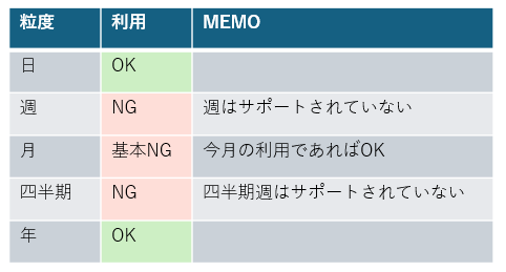
. 相対日付:週、四半期はサポート外(日または年を推奨)。
. メジャー:フィルターでの「メジャーネーム」利用は不可。
. パラメータ:フィルターとして利用不可。
. データ型:Datetime型をDate型へキャストする場合の注意が必要。
通常通りにビューを作成・編集してもセグメント作成できないケースがあります。これは、セグメントを作成する上でサポートされていない設定に起因するエラーです。すべてのケースを網羅することは困難であるため、6点に絞っています。
1)フィルターにおいては全般(選択項目)のみ利用
フィルター「ディメンション項目」:条件フィルターはサポートされていません。
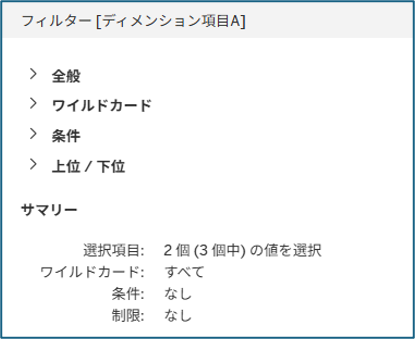
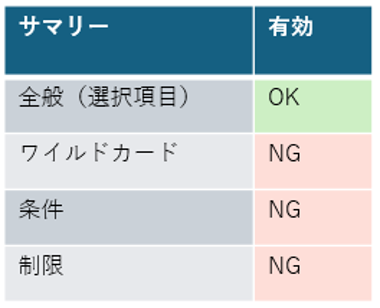
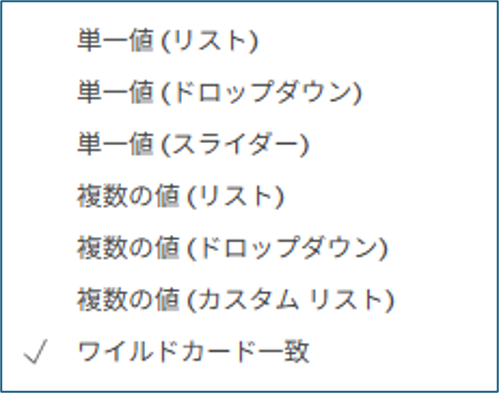
フィルターは全般(選択項目)が利用でき、除外も有効です。
ディメンション項目を選択項目でフィルター設定しても「ワイルドカード一致」 は利用できません。
2)計算フィールドをフィルター利用しない
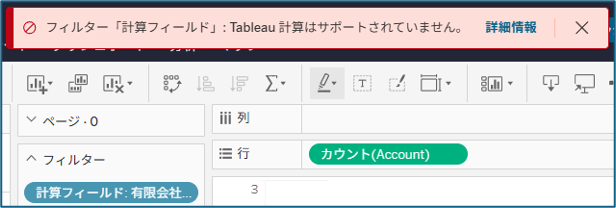
必要なフィルター項目は、Data 360側のDMOに用意しておく必要があります。
3)相対日付フィルターは多くが対象外
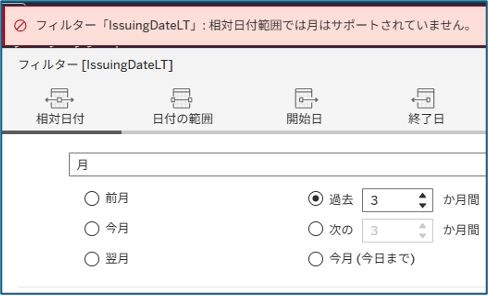
利用の可否をまとめました。利用する際は、日または年の粒度が基本となります。
4)メジャーネームをフィルター利用しない
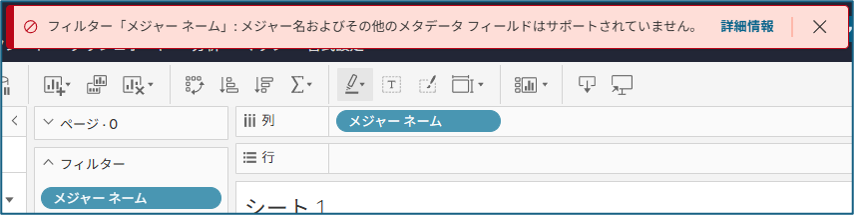
フィルターから外せば利用できます。このことはすべてのメジャーを利用することになります。結果として、稀なケースであることからメジャーネームを通常通りには利用できません。
5)パラメータ利用はそれを利用する計算フィールドに影響します

先にも記載している通りフィルターとしては利用できません。そのため、ディメンション項目としては利用せずに、メジャー項目として利用することが有効活用することを模索してください。
6)Datetime型をDate型に変更して利用する際は注意
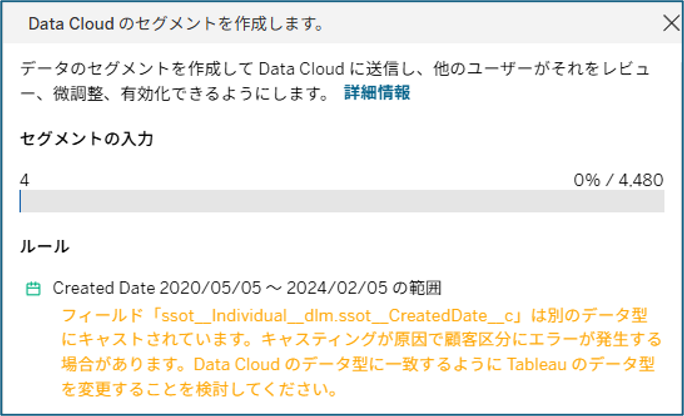
フィールド「ssot_Individual __ dlm.ssot_CreatedDate_c」は別のデータ型にキャストされています。キャスティングが原因で顧客区分にエラーが発生する場合があります。Data Cloud のデータ型に一致するように Tableau のデータ型を変更することを検討してください。
画像のように検討を促されます。Date型で利用する際は、DMOに変換した項目の準備を推奨します。
Tableau ビュー作成における有効な活用例
対応できないケースについての注意事項が多くなりました。
次に、有効活用が可能なケースについて説明します。計算フィールドを列と行に設定した散布図は、Tableau Cloud 連携において特に効果的です。たとえば、1つの点を1顧客と見立て、購入総額や購入回数を軸とします。
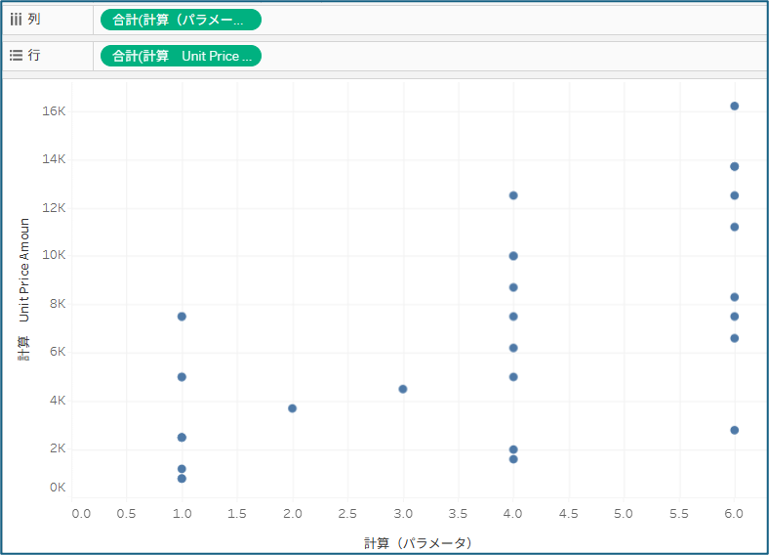
このチャートから範囲を選択してセグメントを作成します。
有効な設定を5点紹介します。
1)FIXED を使ったフィールドを軸に利用でき、コンテキストフィルターも有効
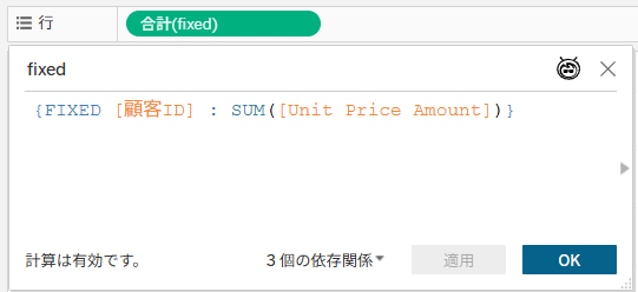
ただし、コンテキストフィルターの条件はディメンションフィルターと同じとされている点に注意が必要です。
2)グループは、フィルター設定(選択項目)などで利用できる

3)別名を設定することができる
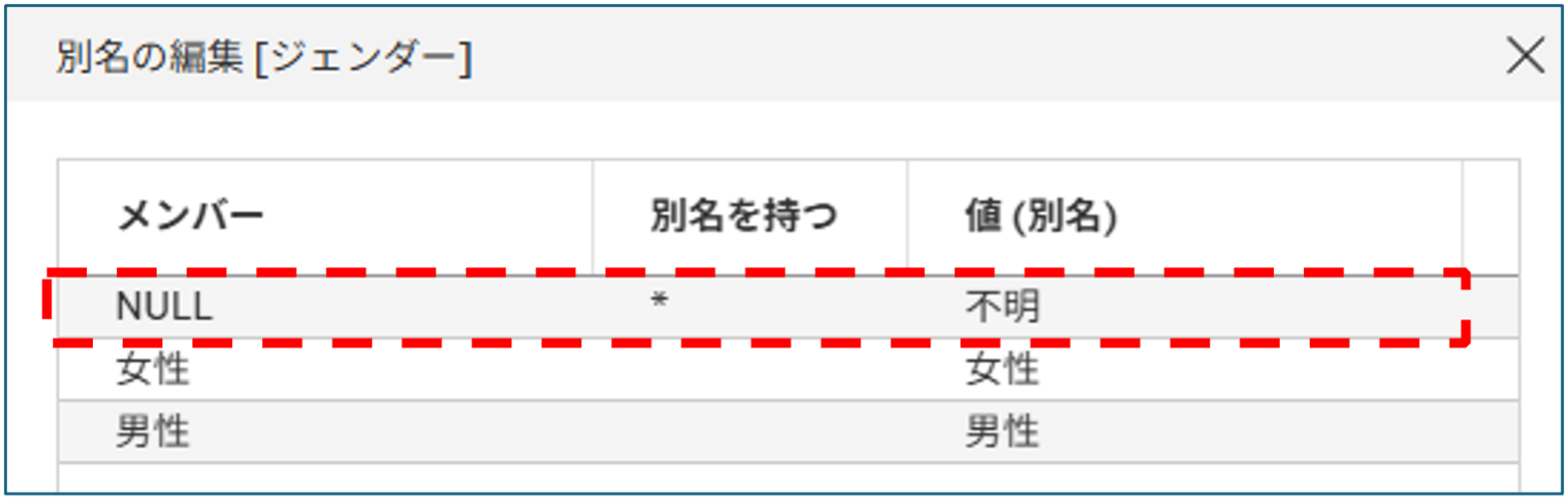
4)フィールド名は変更することがでる
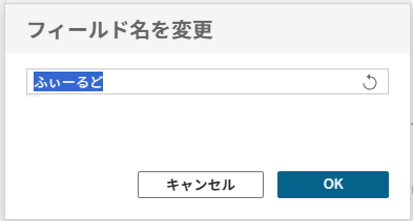
5)日付の範囲をフィルターで利用できる
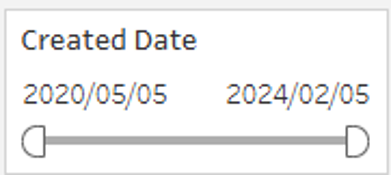
さいごに
ビジュアルセグメンテーションでデータ活用を加速させよう。
▼本記事のポイントまとめ
「データ可視化」×「セグメント作成」の一体化
散布図などで顧客の購入傾向(購入額×購入回数など)を直感的に視覚化し、その画面から直接Data 360のセグメントとしてパブリッシュできるため、分析から施策実行までの工数を劇的に短縮できます。エラーを防ぐための制約事項の把握
Tableau Cloudからのセグメント作成は強力な機能ですが、通常のTableauダッシュボード構築とは異なり「ライブ接続必須」「DMO同士の1:1結合のみ」「計算フィールドのフィルター利用不可」などのテクニカルな制約が存在します。パブリッシュ段階でのエラーを防ぐため、事前にデータソース設計を整えることが成功の鍵です。制限下での工夫とノウハウの重要性
制約が多い一方で、LOD表現(FIXED関数)を活用した軸設定や、グループ機能・コンテキストフィルターを組み合わせることで、高度なセグメント分析が十分に可能です。
Salesforce Data 360とTableau Cloudを組み合わせることで、単なる「データの集計・可視化」にとどまらず、「データから次のマーケティングアクションを直接生み出す」高度なデータ活用基盤が完成します。
toBeマーケティングでは、Salesforce Data 360(旧Data Cloud)の導入・設計から、Tableau Cloudを活用したダッシュボード構築、Marketing Cloud Engagementとの連携施策まで、マルチプロダクトの知見を持ったエンジニアが一気通貫でサポートいたします。 「TableauとData 360の連携でエラーが出て進まない」「自社の顧客データを活かしたセグメント戦略を構築したい」とお悩みの企業様は、ぜひお気軽に弊社までご相談ください。
✔︎Tableauを導入したものの、うまく使いこなせていない方
✔︎自社のデータをもっと有効に活用し、マーケティング成果につなげたい方
✔︎ツール導入だけでなく、運用・活用まで一貫した支援を求めている方
何かお困りの方は、ぜひ!弊社サービスをご活用ください!
\お困り事はお気軽にご相談ください/
こちらの事例記事は こんな方におすすめです!
- 複数のツール(Account Engagement、Salesforce、Google Analyticsなど)を連携させて効果的にデータ分析を行いたい方
- Google広告やメール配信などのマーケティング施策の効果測定を正確に把握したい方
- 営業・マーケティング部門のデータ統合や可視化に課題を感じている方