Salesforceで商談に商品を追加できない?価格表の仕組みと設定手順を解説
Salesforceの価格表は、単なる「値札」ではなく、複数のオブジェクトが複雑に絡み合う仕組みです。本記事では、初心者の方が特につまずきやすい「なぜ商品が出てこないのか?」という原因の切り分けから、スムーズな運用を支える設定のコツまで、図解を交えてわかりやすく解説します。
\詳細はこちらをクリック/
Sales Cloudの初期構築はもちろん、Account Engagement(旧Pardot)をはじめとする他のSalesforce製品との連携を見据えた最適なチューニングも可能です。
さらに、顧客情報基盤の構築や営業活動の効率化、マーケティングとの連携強化を通じて、データに基づいた意思決定を実現できる体制づくりをサポートします。
はじめに|Salesforceの「価格表」、正しく理解できていますか?
Salesforceの価格表は、単なる「値札」ではなく、複数のオブジェクトが複雑に絡み合う仕組みです。
Salesforceの価格表の役割とは?
価格表と商品、商談の正しいリレーション構造
商品に価格を設定するにはどこを操作すればいい?
商談画面に金額が反映されるロジックとは?
💡 この記事を読めば、Salesforceの価格表構造と設定手順を正しく理解でき、スムーズな商談運用が実現できます。
1. Salesforceにおける価格表・商談・商品関連オブジェクトの全体像
主な関係オブジェクト
オブジェクト | 説明 |
|---|---|
商談(Opportunity) | 顧客との取引・案件情報を管理する |
商品(Product) | 自社で販売する製品やサービスを表す |
商談商品(OpportunityLineItem) | 商談ごとに紐づける商品・金額・数量など |
価格表(Pricebook) | 複数の販売価格を管理するラベル的役割(例:標準価格、キャンペーン価格など) |
価格表エントリ(PricebookEntry) | 商品×価格表ごとのリスト価格情報 |
2. Salesforce価格表の構造と中間オブジェクトの仕組み
Salesforceでは、 商談に商品を紐づける際に価格表の設定が不可欠です。
この仕組みは「中間オブジェクト」の考え方がベースになっています。
下図は各オブジェクトのリレーションを表しています。商談商品から商談と商品に矢印が伸びており、これは商談と商品を商談商品が参照しているということです。
また、価格表エントリからも価格表と商品に矢印が伸びており、これは価格表と商品を価格表エントリが参照していることを表しています。
リレーション図(概念)
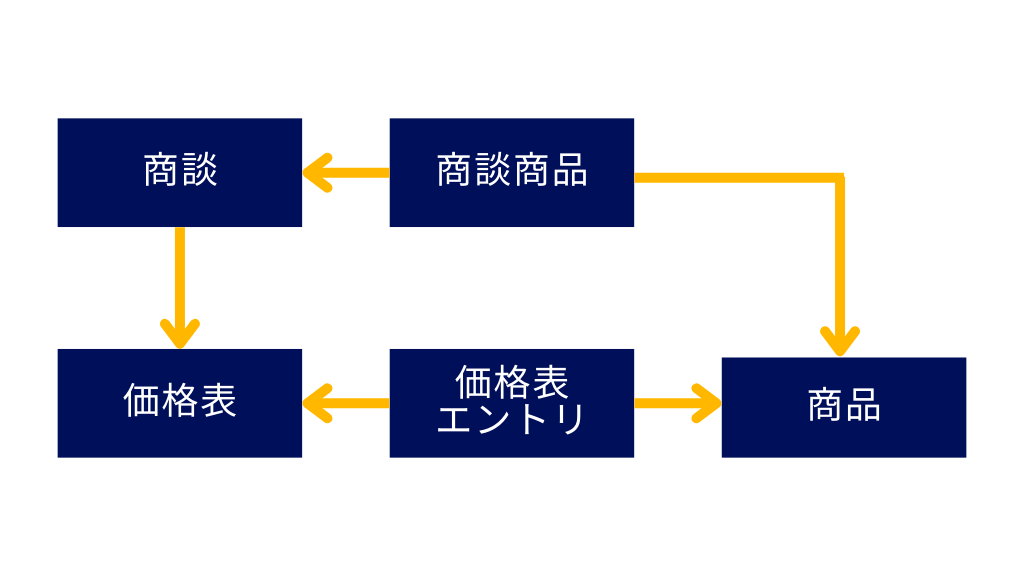
このように2つの中間に位置するオブジェクトを中間オブジェクトと呼びます。中間オブジェクトを持つことのメリットは、リレーション自体にデータを持たせることが出来る点です。
商談が持つ「価格表」情報が、商談商品選択時の価格候補を自動決定するキーになります。
3. なぜ価格表を設定しないと商品が選べないのか?
商談に商品を追加する際、まず価格表を選ばされる理由は、
商談が価格表を参照していることで、 適切な価格情報(価格表エントリ)を自動で引き込める仕組みになっているからです。
これにより、「商品Aの標準価格」「商品Aの卸価格」など、複数の価格帯を柔軟に切り替えることができます。
4. 実際に価格表エントリを設定する方法(商品側・価格表側の両面)
商品から設定する場合
アプリケーションランチャーから「商品」を選択
該当商品を開く
「標準価格を追加」または「価格表エントリを追加」をクリック
任意の価格表とリスト価格を設定し保存
価格表から設定する場合:
アプリケーションランチャーから「価格表」を選択
対象の価格表を開く
「商品を追加」ボタンで商品を複数選択
それぞれのリスト価格を一括設定して保存
5.【トラブル解消】価格表や商品が選択できない時のチェックリスト
「設定したはずなのに、商談画面で価格表が出てこない」「商品が表示されない」という場合は、以下の5つのポイントを上から順に確認してください。
1. 価格表の「有効」チェックボックスはオンか?
意外と多いのが、価格表を作成しただけで満足してしまうケースです。
確認方法
対象の価格表レコードを開き、「有効」項目にチェックが入っているか確認してください。無効な価格表は、商談画面の選択肢に現れません。
2. 商品に「標準価格」が登録されているか?
独自の価格表(キャンペーン価格など)に商品を追加する前に、必ず「標準価格」の登録が必要です。
確認方法
商品レコードの関連リストにある「価格表」を確認し、標準価格(Standard Price)が登録されているか見てください。これが無いと、他の価格表へのエントリー(登録)ができません。
3. 商品の「有効」チェックボックスはオンか?
価格表だけでなく、「商品」自体も有効である必要があります。
確認方法
商品レコードの「有効」項目を確認してください。廃盤などでチェックを外している商品は、どの価格表を使っても検索にヒットしません。
4. 商談の「通貨」と価格表の「通貨」は一致しているか?
※マルチ通貨を有効にしている組織限定の注意点です。
確認方法
商談の「通貨」と、価格表エントリ(登録されている価格)の「通貨」が一致しているか確認してください。例えば、商談が「JPY」なのに、価格表に「USD」の価格しか登録されていない場合、その商品は表示されません。
5. ユーザに価格表の「使用」権限があるか?
特定のユーザだけが選択できない場合は、共有設定やプロファイルの問題です。
確認方法
価格表の共有設定が「個人設定」になっている場合、該当ユーザに共有されているか。
・プロファイルの「価格表の表示」権限が付与されているか。
「価格表を選び直したいのに、ボタンが表示されない」という場合は、すでに商談に商品が追加されている可能性があります。一度商談商品をすべて削除しないと、別の価格表への変更はできないという仕様も、あわせて覚えておくとスムーズです。
6. まとめ:価格表を理解すれば商談管理がもっとスムーズに
本記事では、Salesforceの「価格表」とそれに紐づくオブジェクトの構造を解説しました。
複雑に見える価格設定の仕組みも、「商談商品」と「価格表エントリ」という2つの中間オブジェクトの役割を理解すれば、一気にクリアになります。
価格表の仕組みを理解すれば、単純なミスを防ぐだけでなく、「どの価格帯が最も成約に近いか」「キャンペーン価格の効果はどの程度か」といった高度な営業分析が可能になります。
「設定方法はわかったけれど、自社の商習慣に合わせた最適なデータ設計が難しい」 「Account Engagement(旧Pardot)と連携させて、価格帯別のスコアリングを行いたい」
そんなお悩みをお持ちの方は、Salesforceの構築からマーケティング活用まで一貫してサポートするtoBeマーケティングへお気軽にご相談ください。貴社のビジネス成長を最大化するシステム活用をご提案します。
✔Salesforceの商談に商品を追加したいのに、なぜか価格が選択できず、先に進めない
✔︎「価格表」「商品」「商談商品」など、関連オブジェクトの役割と関係が分からず、商談管理が非効率になっている
✔︎商品の価格設定をシステム内で一元管理したいが、どこをどう設定すればいいか分からない
上記のようなお悩みをお持ちの方は、ぜひ!弊社サービスをご活用ください!
\お困り事はお気軽にご相談ください/
Salesforce
使いこなせていますか?
事例から学ぶSalesforce活用法
本資料では、以下のような内容を通じて、CRMとMAを活用したマーケティング術を支援します。「なんとなく導入」ではなく、確実に成果へとつなげるためのヒントが詰まった1冊です。
\詳細はこちらをクリック/