【Tableau活用術】毎回設定する手間を解消する。「カスタムビュー」で“自分仕様”で表示する

toBeマーケティング株式会社では、Tableauの導入・活用支援サービスをご提供しています。
ご提案から環境構築まで、お客様のニーズに合わせた最適な導入支援が可能です。
⇒ Tableau(タブロー)導入・活用支援の詳細はこちら
また、お客様のマーケティング成果の最大化を目指し、デジタルマーケティング施策の戦略立案から、ツールの導入支援、導入後の活用・運用支援まで、お客様の状況や課題に応じて、さまざまなご提案を行っております。
⇒ 詳細はこちらよりお気軽にお問い合わせください!
Tableau でデータを確認する際、「毎回同じフィルターやパラメーターを設定するのが煩わしい」「部署や店舗ごとに必要な表示パターンが複数ある」といった課題を抱えている企業は多いのではないでしょうか。
複数の部署や店舗で同じワークブックを利用しているから仕方がない、コストが発生するため個別ビューの作成を依頼することを諦めてしまうケースも存在します。
その課題を解決する鍵となる機能が「カスタムビュー」です。
本記事では、この便利な機能の作成手順、活用方法、そして注意点について解説します。
こちらの事例記事もおすすめです!
- 複数のツール(Account Engagement、Salesforce、Google Analyticsなど)を連携させて効果的にデータ分析を行いたい方
- Google広告やメール配信などのマーケティング施策の効果測定を正確に把握したい方
- 営業・マーケティング部門のデータ統合や可視化に課題を感じている方
Tableauカスタムビューの作成手順
例えば、以下のようなビューがあります。
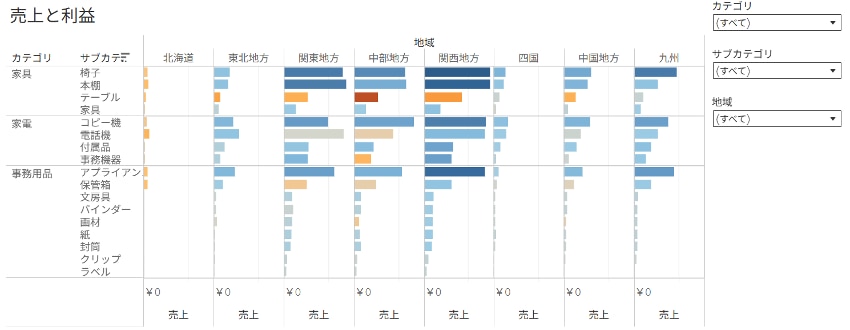
カテゴリ:家電、地域:中部地方 と設定する操作を毎回設定する操作が必要な場合を想定します。
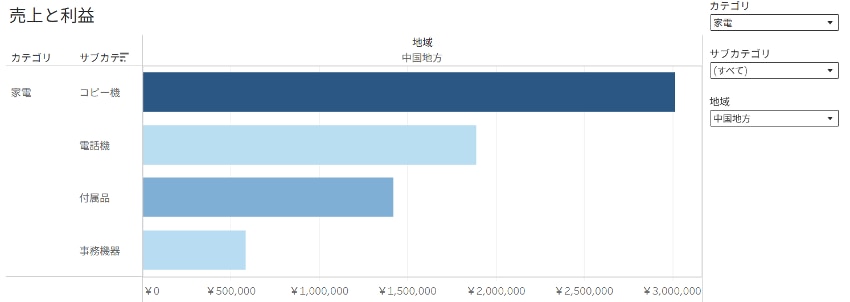
初期状態で表示したい内容に変えます。

「カスタムビューの保存」部分をクリックすると、サブウィンドウが表示されます。
《運用上の注意》
ブラウザのサイズやズームによってはアイコンのみが表示されます。マウスカーソルを合わせる説明が表示されますのでそちらを参考に操作してください。
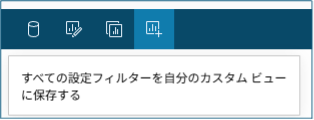
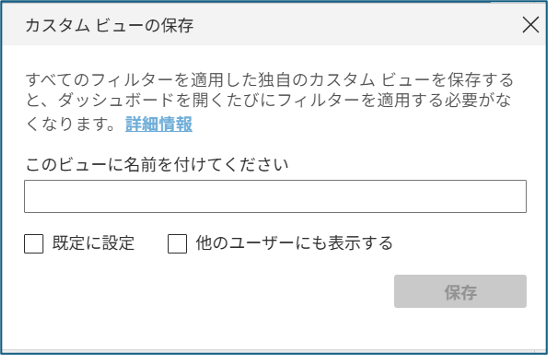
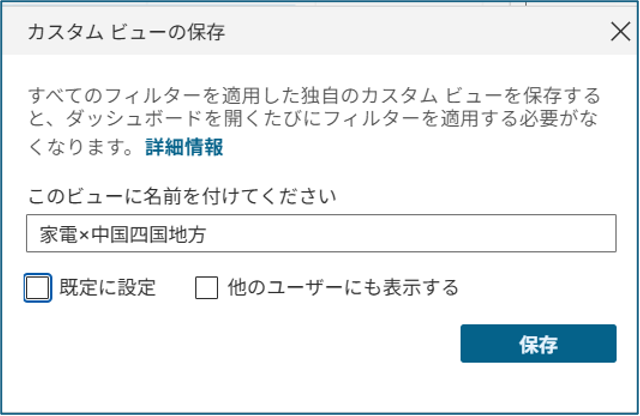
このようなサブウィンドウが表示されます。
名前を設定して、”既定に設定” にチェックを付けます。
チーム内全員が同じ状態を初期としたいケースなどは、”他のユーザーにも表示する” にもチェックを付けます。
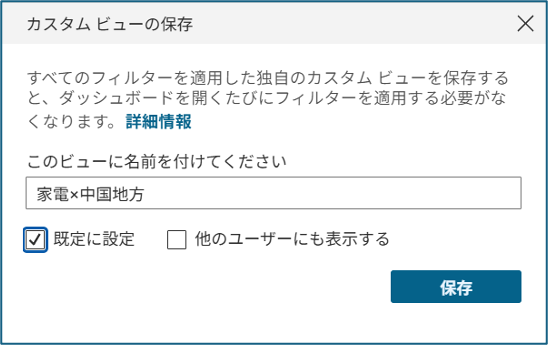
ここではこのように設定して、「保存」ボタンをクリックします。
ビューを一度閉じてから再度開いてご確認ください。
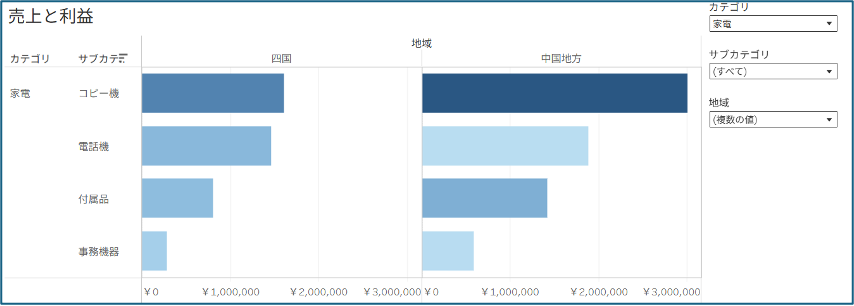
設定した内容が初期状態として保存されていることが確認できます。
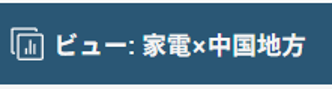
もちろんフィルター操作で表示内容を変更できます。
また、このカスタムビューは複数設定できます。
そのため、初期状態の他にも毎回複数フィルターを変更して参照することがあれば追加で設定することもできます。
こちらは一例として単純な設定ですが、次の内容でもカスタムビューを利用します。
手順は同じで、「カスタムビューの保存」ボタンをクリックします。
なお、初期状態として設定できるのは1つのみとなります。
この ”既定に設定” 選択にチェックを付けると、こちらが初期状態となります。
保存してビューは再表示されますが、念のためにご確認ください。
 「ビュー:○○」部分をクリックすると、「カスタムビューの管理」サブウィンドウが表示されます。
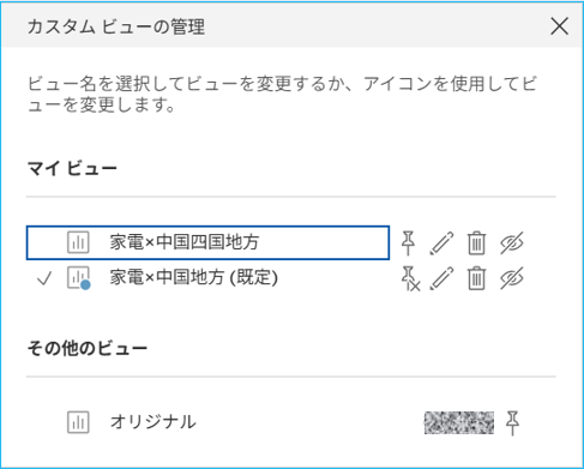
後から保存したカスタムビューを選択すると、その設定内容での状態に表示が変更されます。

先ほどのサブウィンドウの表示からお気づきかもしれませんが、
「カスタムビューの管理」サブウィンドウで右に付いていたアイコンは、順に次のことを示しています。
・既存の設定
・名前の変更
・削除
・ユーザー共有
注意点:権限・設定上の注意
カスタムビューの管理
管理メニューからできる操作と注意点を解説します。
・削除
他のユーザーがカスタムビューを使用している場合に削除すると、共有しているユーザーにも影響が及びます。
所有者が不要となり共有している場合は、所有者の変更(※1)を推奨します。
ただし、利用しているユーザーを探ることはできないため、カスタムビューの所有者は、ワークブックの所有者と一致させることが推奨されます。
※1 所有者を変更するガイドはこの後に記載しております
・ユーザー共有
利用できないケースが次の通りあります。
・ユーザーのサイトロールが Viewer である
・サイトの[ユーザーの表示状態]が[制限]に設定されている
・パーミッションの設定で[カスタマイズの共有]がワークブックで拒否
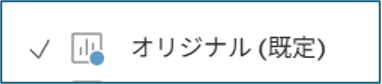
既定に設定しているカスタムビューを削除して検証したところ、”オリジナル” が既存となりました。
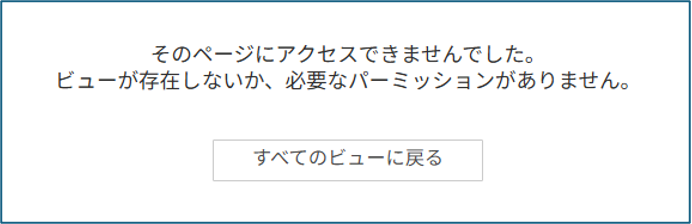
また、URLをブックマークなど保持していて、そこから表示を試みるとメッセージが表示されました。
なお、一番下にある「オリジナル」を選択すると、ビューは初期状態に戻ります。
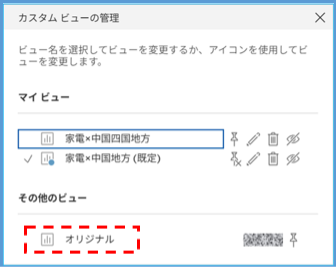
さらに、ワークブックを開いた際に次のような表示がされていたことにお気づきの方もいらっしゃるでしょう。

こちらの「カスタム ビュー」タブ内におけるアクションからも削除も可能です。
さらに、カスタムビューは所有者という設定もあり、所有者の変更もアクションから可能です。
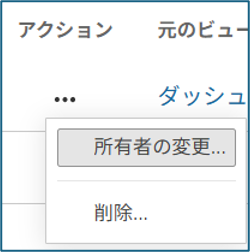
この変更した際にカスタムビューがユーザー共有設定を行っていなければ元の作成者でも利用できません。例外として、管理者アカウントであれば所有者の変更で自身アカウントに所有者を変更できます。
ユーザー共有されているカスタムビューであった場合、”マイビュー”管理から”その他のビュー”での管理となり既定の設定となります。
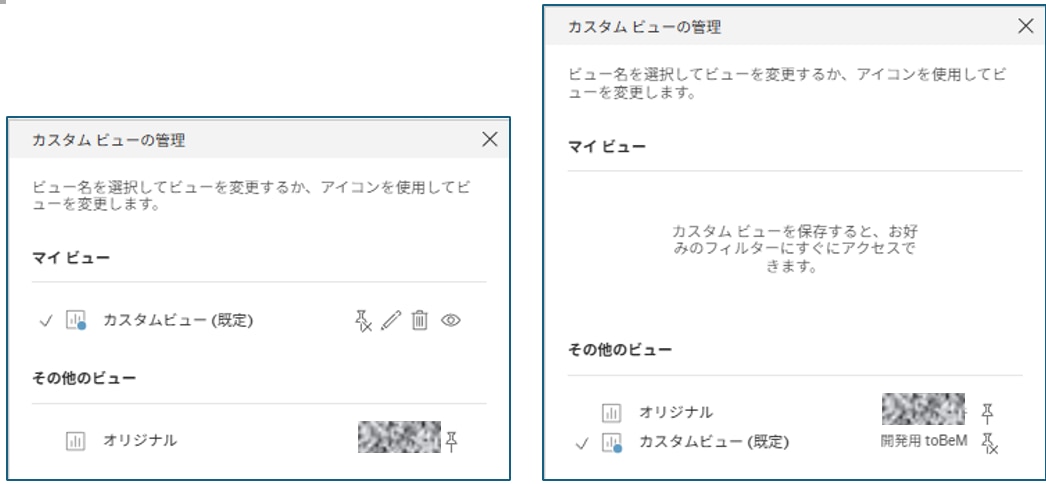
ライセンス種別による機能制限
ライセンス種別によって次の通り機能制限がございます。
ライセンス種別 | 閲覧・利用 | 作成・保存 | 共有 |
Creator | 〇 | 〇 | 〇 ※1 |
Explorer | 〇 | 〇 | 〇 ※1 |
Viewer | 〇 | 〇 | × |
Viewer でも作成・保存はできますが、共有することは制限されます。
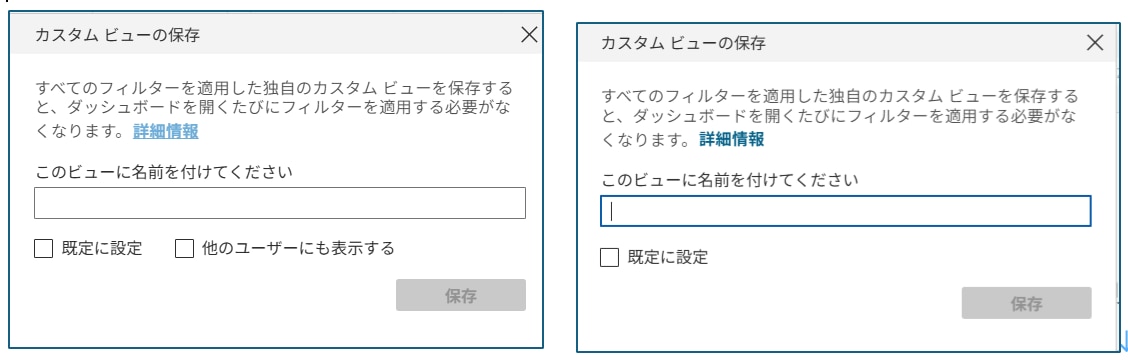
一方は共有が可能であり「他のユーザーにも表示する」チェックボックスがあります。しかし、もう一方は共有が不可であり選択ができません。
※1 共有は通常状態ではViewerにおける制限ですが、管理者の設定によってはExplorerやCreatorでもできない例外があります。
1)パーミッションの設定で“カスタマイズの共有”を拒否している。
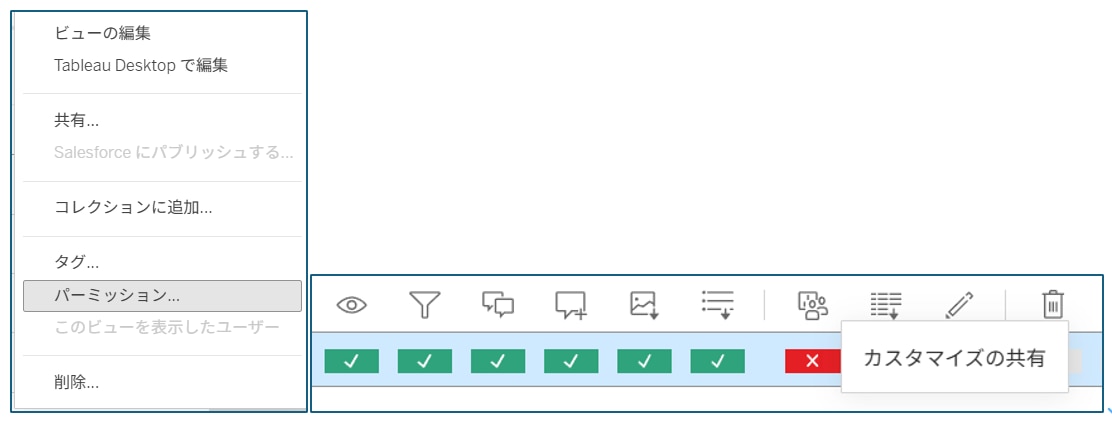 これはワークブック単位ではなく、ビュー単位で制御されます。
2)サイトの設定でユーザーの可視性が「制限」に設定されている。
 こちらは、サイト全体で制限されます。
運用上の注意
カスタムビューは便利ですが、元のワークブックが更新した場合に影響を受けることがあります。
対象とするフィルターなどがそのままであればよいのですが、そうでないケースでは、カスタムビューが機能しなくなる(壊れる)可能性があります。
例えば、カスタムビューで設定していたフィルターが無くなったワークブックをパブリッシュした際に既定(初期状態)がオリジナルに変更されたケースがあります。
可能であれば、安定したワークブックに対してのみカスタムビューを作成することが望ましいとされています。
ワークブックを移動した場合もカスタムビューは保持されますが、編集でワークブックを上書きせずにパブリッシュ(複製)すると、カスタムビューは紐づかなくなります。
終わりに
カスタムビューを活用して「データを見る時間」を最大化しよう
本記事では、Tableauの「カスタムビュー」機能について、作成手順から権限による仕様の違い、運用上の注意点まで解説しました。改めて、カスタムビューを導入するメリットを整理します。
• ダッシュボード利用のストレス軽減と時短
毎回のフィルター設定やパラメーター選択の手間をゼロにし、ログイン後すぐに「自分の見たいデータ」へアクセスできます。
• 開発コストをかけずに“個別最適化”を実現
部署・店舗・役職ごとに別々のワークブックを開発・保守する必要がなく、1つのダッシュボードを各ユーザーが「自分仕様」にカスタマイズして活用できます。
• チーム・組織全体でのナレッジ共有
定型チェック用のビューを「ユーザー共有」することで、チーム全体のデータ確認の標準化・効率化が図れます。(※Viewerライセンスやパーミッション設定による制限には注意が必要です)
Tableau導入後の定着化において、「開くたびに設定し直すのが面倒」という小さなストレスは、ダッシュボードが使われなくなる大きな要因になり得ます。カスタムビューを正しく理解し運用に乗せることで、データ検索の手間を削減し、本質である「データに基づいた意思決定や分析」に集中できる環境を整えることができます。
toBeマーケティングでは、Tableau Cloudの導入・構築支援にとどまらず、現場ユーザーへの定着化や運用プロセスの最適化、権限設計・ガバナンス構築まで幅広くエンジニアがサポートしております。
「Tableauを導入したものの活用が進んでいない」「自社に最適なデータ分析基盤・運用ルールを作りたい」といったお悩みがございましたら、ぜひお気軽にお問い合わせください。
▼参考リンク(Tableauヘルプ)
カスタム ビューの使用
カスタム ビューを含むコンテンツの管理
✔︎Tableauを導入したものの、うまく使いこなせていない方
✔︎自社のデータをもっと有効に活用し、マーケティング成果につなげたい方
✔︎ツール導入だけでなく、運用・活用まで一貫した支援を求めている方
何かお困りの方は、ぜひ!弊社サービスをご活用ください!
\お困り事はお気軽にご相談ください/
toBeマーケティング株式会社では、Tableauの導入・活用支援サービスをご提供しています。
ご提案から環境構築まで、お客様のニーズに合わせた最適な導入支援が可能です。
⇒ Tableau(タブロー)導入・活用支援の詳細はこちら
また、お客様のマーケティング成果の最大化を目指し、デジタルマーケティング施策の戦略立案から、ツールの導入支援、導入後の活用・運用支援まで、お客様の状況や課題に応じて、さまざまなご提案を行っております。
⇒ 詳細はこちらよりお気軽にお問い合わせください!