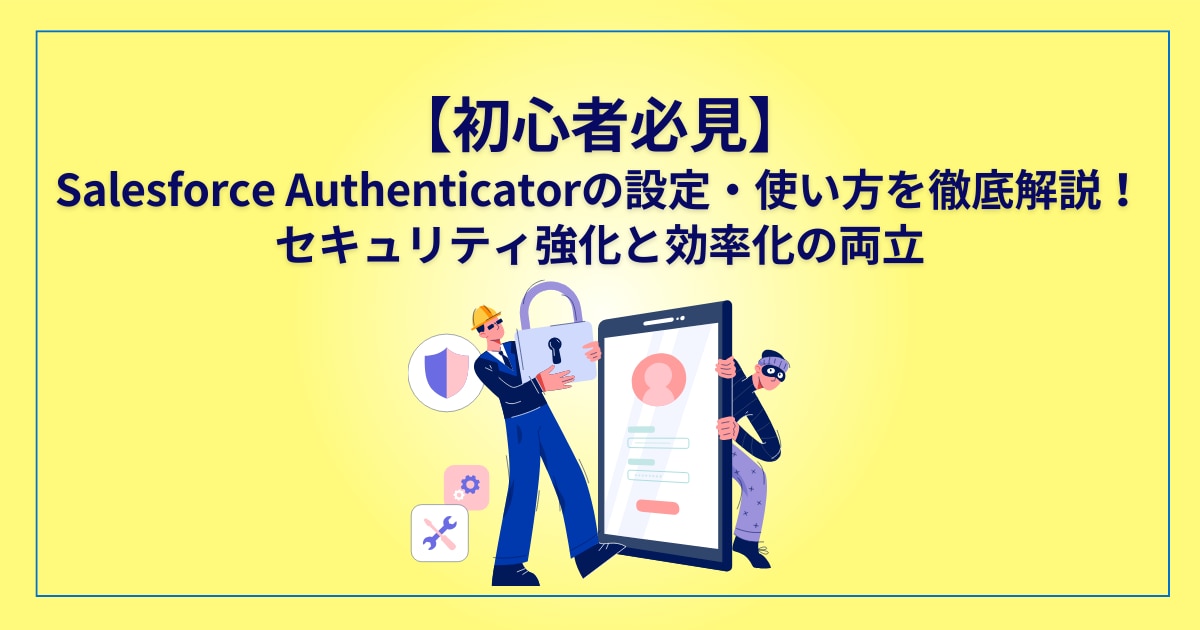
【初心者必見】Salesforce Authenticatorの設定・使い方を徹底解説!セキュリティ強化と効率化の両立
toBeマーケティング株式会社では、顧客管理(CRM)に関する現状分析や課題抽出を行う「CRMアセスメント支援」や、CRM導入支援を提供しています。
また、顧客の業務課題に対して、CRMの効果的な活用や業務プロセスの改善、顧客データの整備などを通じて、
Sales Cloud をはじめとするCRMツールの導入・構築をサポートいたします。
⇒ Salesforce CRMサポートサービスの詳細はこちら
さらに、MA(マーケティングオートメーション)ツールとの連携や、
顧客情報の一元管理による営業活動の効率化など、包括的な支援も可能です。
Salesforce
使いこなせていますか?
事例から学ぶSalesforce活用法
本資料では、以下のような内容を通じて、CRMとMAを活用したマーケティング術を支援します。「なんとなく導入」ではなく、確実に成果へとつなげるためのヒントが詰まった1冊です。
\詳細はこちらをクリック/
はじめに:なぜ今、Salesforce Authenticatorが必要なのか?
企業のデジタル変革(DX)が加速する中、SFA/CRMの核となるSalesforceのデータは企業の最重要資産です。機密性の高い顧客情報や売上データへの不正アクセスは、事業継続の危機に直結します。
そこで不可欠となるのが、「Salesforce Authenticator」を利用した2要素認証(多要素認証/MFA)です。
2022年2月以降、SalesforceではMFAの有効化が必須化されており、単なる義務化対策ではなく、セキュリティを強化しつつ、日常のログインをより効率的に行うためのツールとして注目されています。
本記事では、Salesforce Authenticatorの「設定方法」から「日々の使い方」「機種変更時の対処法」までを、初心者の方でも迷わないよう徹底的に解説します。
貴社のセキュリティ基盤を盤石にし、tobeマーケティングが目指す「攻めのDX」を推進するための第一歩を踏み出しましょう。

Salesforce Authenticatorとは? 2要素認証の仕組み
Salesforce Authenticatorの役割
Salesforce Authenticatorは、Salesforceアカウントへのログイン時に「あなたであること」を証明するためのモバイルアプリです。
これは、従来の「ユーザー名とパスワード(あなたが知っているもの)」に加え、「スマートフォン(あなたが持っているもの)」を組み合わせることで、強固な認証を実現します。
この2つを組み合わせることで、万が一パスワードが流出しても、スマートフォンがなければログインできないため、不正アクセスを防げます。
導入する3つのメリット
最大のメリット:セキュリティ強化
フィッシングやパスワードリスト攻撃など、パスワード漏洩リスクに強い認証方式
ログイン体験の向上(信頼済みIPの設定)
一度承認した場所(オフィスなど)からのログインであれば、次回以降パスワード入力のみでログインできる設定も可能(組織設定による)
効率的なワンタイムパスワード発行
インターネット接続がない環境でも、アプリ内でワンタイムパスワード(TOTP)を発行し、ログインに使用可能
Salesforce Authenticatorの設定・導入方法
Salesforce Authenticatorの設定は、以下の2つのステップで完了します。
Step 1: モバイルアプリのダウンロード
お使いのスマートフォン(iPhone / Android)のアプリストアから「Salesforce Authenticator」を検索し、アプリをダウンロード・インストールします。
アプリを起動すると、「アカウントの追加」画面が表示されます。そのまま次のステップに進みます。
Step 2: Salesforceアカウントとの接続(ペアリング)
このステップでは、PCのSalesforce画面と、スマホのAuthenticatorアプリの両方を使います。
💻PC側の操作
Salesforceにログイン後、[設定]メニューへ移動します。
[私の設定] > [個人情報] > [高度なユーザーの詳細] をクリックします。
[アプリケーション登録:Salesforce Authenticator] の項目にある [接続] ボタンをクリックします。
画面に「2語のフレーズ」が表示されるので、PC画面を開いたまま待ちます。
📱スマートフォン側の操作
Salesforce Authenticatorアプリを起動し、[アカウントの追加] をタップします。
PC画面に表示されている「2語のフレーズ」を正確に入力します。
[接続] をタップします。
接続が完了すると、アプリ側でアカウント名が自動で表示されます。
これで設定は完了です。次回ログイン時より、Authenticatorアプリによる承認が必要となります。
知っておきたい基本の使い方
(1) 日常のログイン時の承認操作
Salesforceにログインを試みると、スマートフォンにプッシュ通知が届きます。
- スマートフォンに届いたプッシュ通知をタップし、アプリを開きます。
- アプリ画面に表示されたログインを試行している場所や時刻、ユーザー名を確認します。
- 間違いなければ [承認] をタップします。
ポイント: もし身に覚えのないログイン通知が来た場合は、すぐに [拒否] をタップし、パスワードを変更してください。
(2) インターネットがない環境でのログイン(ワンタイムパスワード)
スマートフォンがインターネットに接続されていない場合でも、アプリ内で生成されるワンタイムパスワードでログインできます。
ログイン画面で「別の検証方法を使用」を選択し、「認証アプリケーションを使用」を選びます。
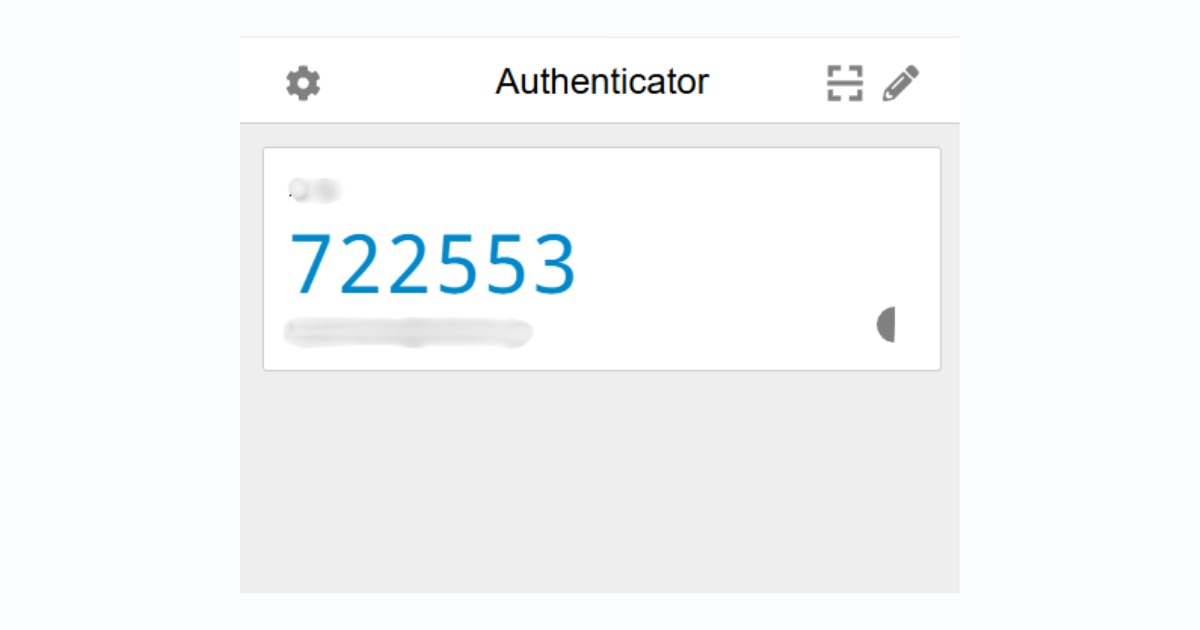
Authenticatorアプリを開き、表示されている6桁の数字(ワンタイムパスワード)をSalesforceの画面に入力します。この数字は一定時間(通常30秒)で自動更新されます。
tobe流!セキュリティ強化の視点とDX推進
tobeマーケティングが考えるDX(デジタルトランスフォーメーション)推進の成功は、その基盤となるデータの安全性が確保されて初めて実現します。Salesforce AuthenticatorによるMFAの導入は、この安全性を担保する最も重要な初期設定です。
セキュリティが甘い状態では、以下のリスクにより、せっかくのデータ活用戦略が台無しになりかねません。
▼データの安全性が「攻めのDX」の鍵
リスク | 影響 |
データ漏洩による信頼の失墜 | 顧客情報流出はブランドイメージの低下、訴訟リスク、事業継続の危機に直結します。 |
不正なデータ操作 | 重要なセールスやマーケティングデータが改ざんされ、誤った経営判断につながる可能性があります。 |
競合への情報流出 | 営業戦略や商品開発情報など、機密性の高い情報が流出し、競争優位性を失います。 |
Salesforce AuthenticatorによるMFAは、これらのリスクを最小限に抑え、企業が安心してデータドリブンな意思決定を行える環境を構築するための、攻めのDXの必須要件なのです。
よくある疑問とトラブルシューティング
Q1. スマートフォンを機種変更したいのですが、どうすればいいですか?
新しいスマートフォンにアプリをインストールし直すだけでは、アカウントは引き継がれません。旧端末で接続を解除し、新端末で再度接続する必要があります。
旧端末での操作: 旧端末のアプリを開き、[アカウントを復元] からリカバリフレーズを取得しておくとスムーズです。
Salesforce設定での操作: PCのSalesforceで、[設定] > [アプリケーション登録:Salesforce Authenticator] の項目から [接続の切断] を行います。
新端末での操作: 本記事「Salesforce Authenticatorの設定・導入方法」の手順に沿って再接続を行います。
💡機種変更が事前にわかっている場合: 旧端末のアプリ内で[アカウントを復元]からリカバリフレーズを取得しておくと、接続切断の操作なしに新端末で復元できる場合があります。
Q2. アプリが突然使えなくなったり、通知が来なくなったりしました。
以下の点をチェックしてください。
・ インターネット接続: スマートフォンがWi-Fiまたはモバイルデータ通信に接続されているか確認します。
・ 通知設定: スマートフォンのOS設定で、Salesforce Authenticatorアプリの通知がオフになっていないか確認します。
・ アプリの再起動: アプリを完全に終了し、再起動してみます。
上記で解決しない場合は、管理者へ連絡し、管理者側で一時的に接続を切断してもらい、再接続の手順を踏む必要があります。
Q3. 複数のSalesforceアカウントを1つのアプリで管理できますか?
はい、可能です。
アプリ内で [アカウントの追加] を選び、それぞれのSalesforceアカウントのペアリング(接続)を完了させれば、1つのアプリで複数のアカウントの認証を一元管理できます。
まとめ:強固なセキュリティ基盤でDXを加速させる
Salesforce Authenticatorの導入と活用は、企業のデータセキュリティを飛躍的に高めるだけでなく、社員が安心して業務に集中できる環境を整えることができます。
・ 必須化されているMFAは、データ活用の基盤です。
・ 設定は簡単、日常の操作は「承認」ボタンを押すだけです。
tobeマーケティングは、Salesforceのセキュリティ設定から、導入、そしてその後のデータ活用コンサルティングまで、お客様のDX推進をトータルでサポートしています。
「MFA設定に不安がある」「Salesforceを導入したいが、活用方法がわからない」といったお悩みがありましたら、ぜひお気軽にご相談ください。
✔︎営業活動が属人化しており、組織全体でノウハウや進捗が共有できていない
✔売上予測の精度が低く、データに基づいた経営判断ができていない
✔既存顧客との関係性を強化したいが、過去の履歴や接点情報がバラバラ
何かお困りの方は、ぜひ!弊社サービスをご活用ください!
\お困り事はお気軽にご相談ください/
Salesforce
使いこなせていますか?
事例から学ぶSalesforce活用法
本資料では、以下のような内容を通じて、CRMとMAを活用したマーケティング術を支援します。「なんとなく導入」ではなく、確実に成果へとつなげるためのヒントが詰まった1冊です。
\詳細はこちらをクリック/