
Salesforce Data360 (Data Cloud) Web SDKの設定方法

Data Cloud(Data360)の導入〜伴走支援までをご提供しています。
⇒ Data Cloudサービスの詳細はこちら
One to Oneのカスタマージャーニーを実現するために、お客様の課題や目標に合わせて最適なマーケティング戦略を策定し、その実行を支援いたします。
⇒ Marketing Cloud Engagement導入支援の詳細はこちら (Personalizationも含む)
企業が保有する複数のデータソースを整理・統合し、ID解決やデータモデリングを通じてマーケティング施策に活用できるデータ環境を整備します。
1. Salesforce Interactions Web SDKとは?
Salesforce Interactions Web SDK (以降、Web SDK)は、Webサイト上でのユーザー行動(ページ閲覧、ボタンクリック、商品購入など)を収集し、取得した情報をData Cloudに送信するためのフレームワークです。
2. Web SDK/Data Cloud(Data360)で得られる効果
単なるWeb上の行動データの収集にとどまらず、Data Cloudの大きな特徴の1つであるID解決(顧客統合)と組み合わせることで、Webサイト上での顧客の行動と自社で保持している顧客のデータを統合し、高度なマーケティング施策や顧客理解を向上することが可能です。
例えば、「特定の製品ページを熱心に閲覧しているユーザー」をセグメント化して、Marketing Cloud Nextでパーソナライズしたメールを送るとします。
CRMも導入済みの場合、顧客管理画面上にWeb行動履歴を表示するといったことが実現可能となります。
3. Web SDKの仕組みと用語
具体的な設定に入る前に、まずはWeb SDKの仕組みと全体像を解説します。
以下の図をご確認ください。
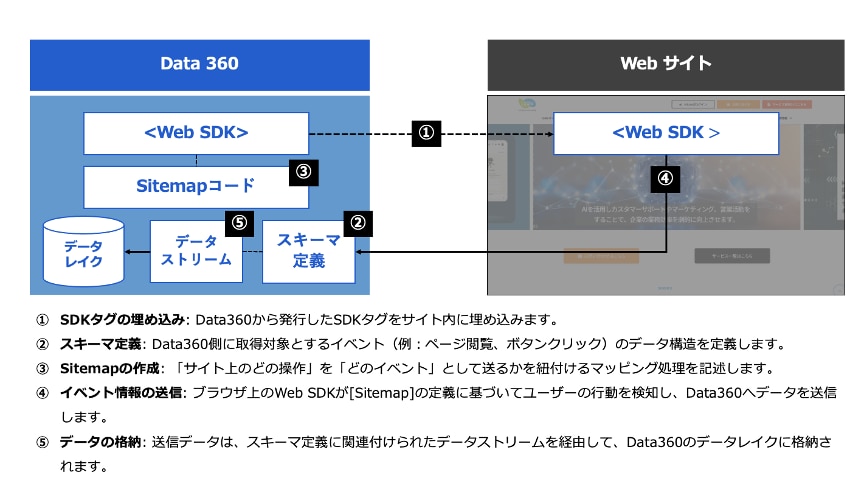
①SDKタグの埋め込みは、Data Cloud(Data360)から発行したタグ1行をサイトに埋め込むだけです。④イベント送信/⑤データ格納はWeb SDK/Data 360が自動でおこなってくれます。
ユーザーが意識すべき重要な設定ポイントは②スキーマ定義と③Sitemapです。
以降もスキーマ定義とSitemapという用語は多くでてくるため、わかりやすく説明すると、スキーマ定義は、「提出書類のフォーマット(設計図)」です。どういった書類を用意して、それぞれの書類毎の入力欄を決定します。
Sitemapは、サイト上から情報を取得して、どの書類のどの入力欄に書き込むかを決定します。(マッピングルール)
イメージは掴めましたでしょうか?
それでは①〜⑤の設定をしていきましょう。
4. 設定手順
① Web SDKタグの発行と埋め込み
最初に、Web SDKタグの発行方法について解説します。
1. Salesforce画面の右上の歯車アイコン > Data Cloud 設定 に遷移
2. 画面左の設定一覧から[Web サイトおよびモバイルアプリケーション]を選択
3. [新しい接続]をクリックし、接続名(任意)/カスタムWebサイトを選択して保存します。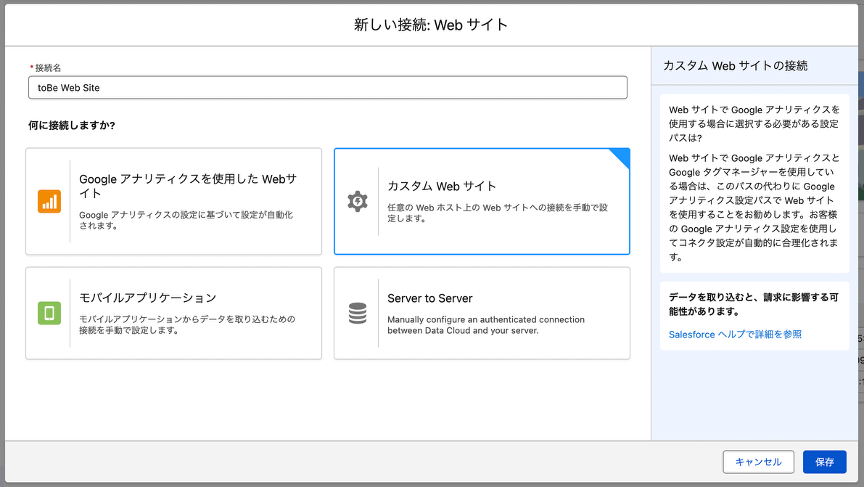
4. 作成したコネクタの下にスクロールするとスクリプトのパスがあります。これがWebサイトに埋め込むWeb SDKタグとなります。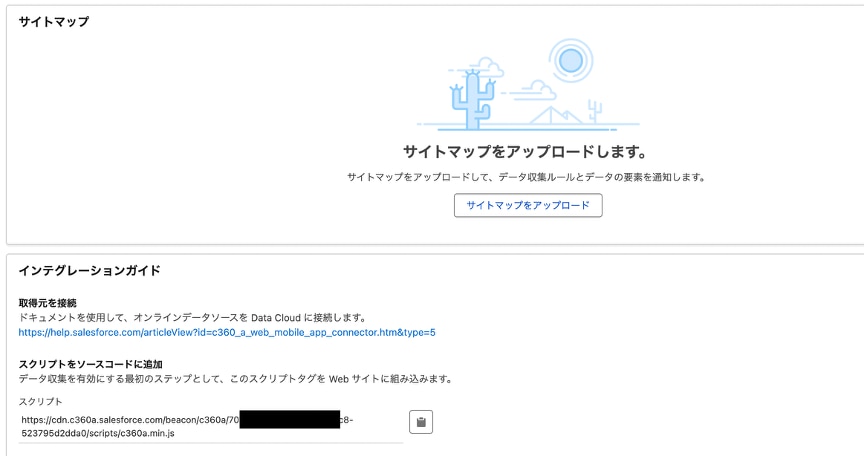
Web SDKタグの発行は完了です。
こちらで発行されたタグをWeb サイト上に埋め込むことで、Web SDKタグの設置が完了。つまりWeb SDKからData Cloud (Data360)に送信が行える状態になります。
Web SDKタグは、サイト上の<head>タグ内に以下のように挿入してください。
※行動データを取得するページすべてが対象となります。
<script type="text/javascript" async="" src="//cdn.c360a.salesforce.com/beacon/c360a/xxxxxxxx-xxxx-xxxx-xxxx-xxxxxxxxxxxx/scripts/c360a.min.js"></script>
<Tips>
直接Webサイト側を修正することが難しい場合や、とりあえず検証でやってみたい方はChrome拡張機能の[Tampermonkey]を使用してください。
Tampermonkeyは、ブラウザ上で任意のJavaScriptを実行させることができる拡張機能です。特定のドメインのサイトにアクセスした際に、あらかじめ用意したスクリプトを自動で注入して動かすことができ、擬似的にWeb SDKタグを挿入することが可能です。
② スキーマ定義の作成
Web SDKの設置が完了したところで、次にスキーマ定義を作成していきます。
スキーマ定義の登録の流れは、スキーマ定義を記述したJSONファイルの作成→JSONファイルをData Cloud(Data360)にアップロードという順番で進めていきます。
スキーマ定義の構成として以下をご確認ください。
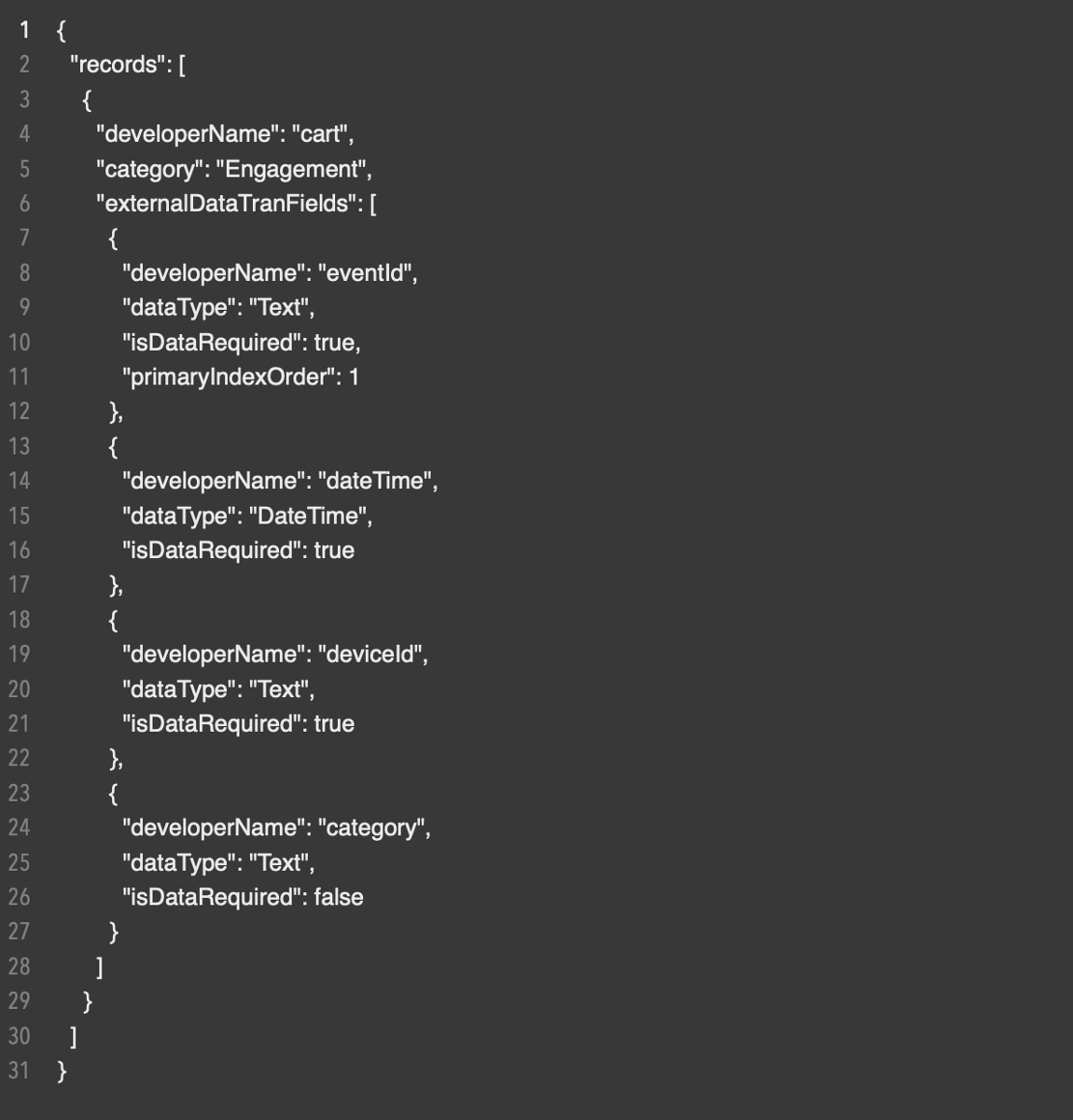
一番外側に「records」があり、その中に「cartというテーブル」の定義、さらにその中にexternalDataTranFieldsという「項目定義」のリストがぶら下がっている状態です。
このようにサイト側で取得したデータの格納先のテーブル/項目を決定し、スキーマ定義を作成していきます。
ここまでだと複雑な印象を受けるかもしれませんが安心してください。
Salesforceが公開している推奨のスキーマ定義がありますので、基本的にはこちらをベースに進めることが可能です。
参考:Salesforce Interactions SDK の設定 (開発者) ※外部サイトへ遷移します
本ブログでは、説明のためSalesforceの推奨スキーマに、以下のスキーマを追加します。(User Engagementというスキーマ)
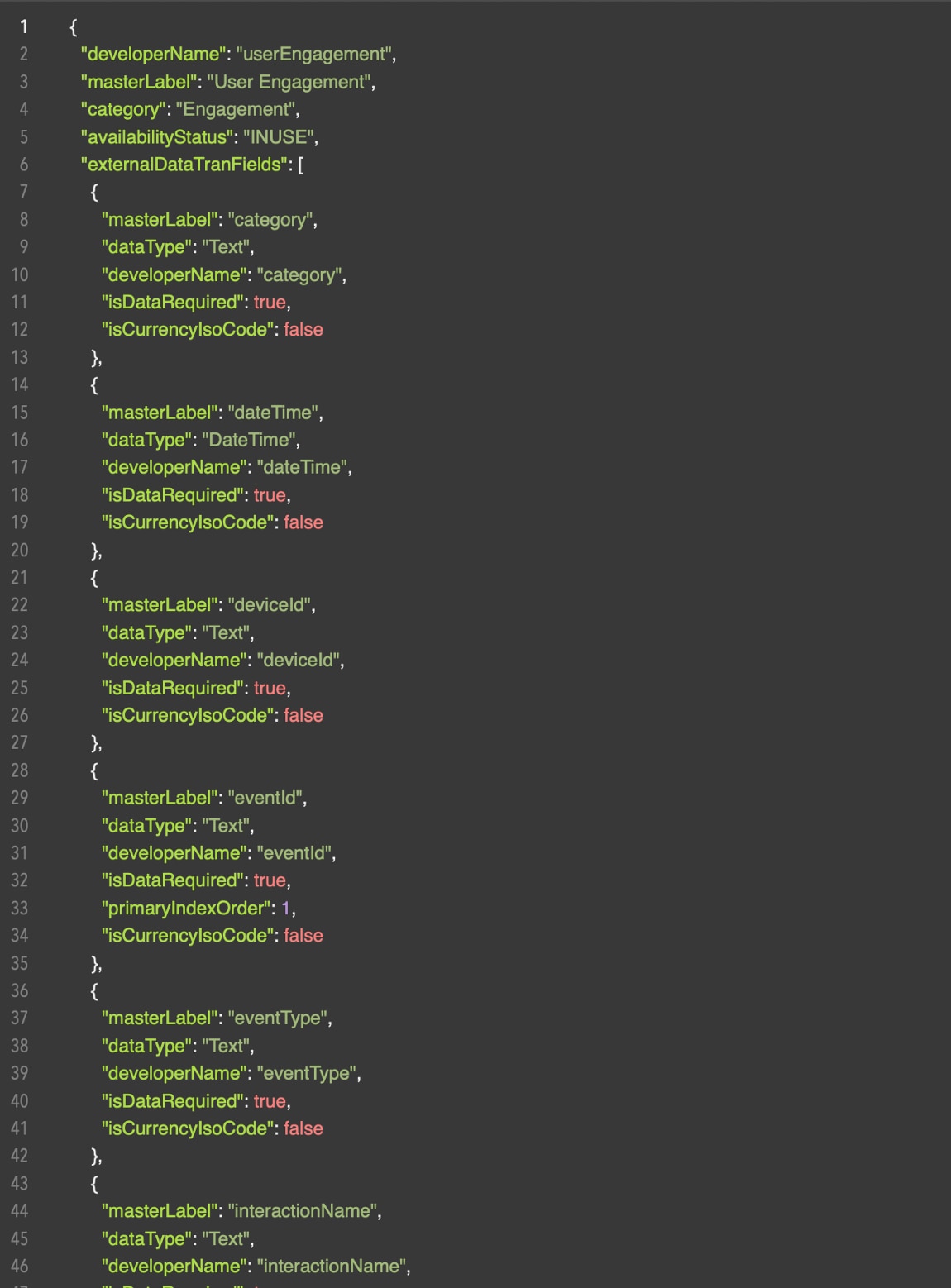
スキーマ定義のJSONファイルを作成したらData Cloud(Data360)に登録していきましょう。
1. Web コネクタのスキーマセクションのアップロードボタンをクリックします。
2. スキーマ定義のJSONファイルをアップロードします。
3. アップロードされたスキーマ定義を確認して「保存」をクリックします。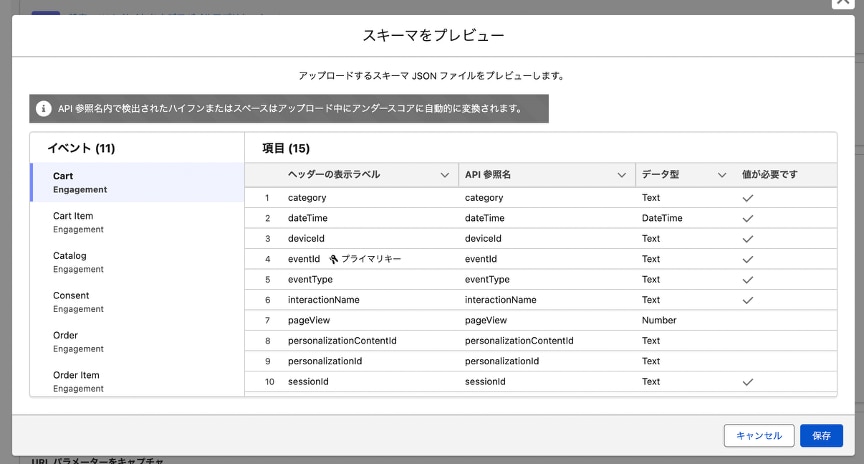
以上で、スキーマ定義の作成は完了です。
次にこのスキーマに対して、サイト上の行動を対応づけるためのSitemapを作成していきます。
③ Sitemapを作成する
繰り返しの説明になりますが、Sitemapは、「サイトの構造」と「スキーマ」を橋渡しするJavaScriptの定義ファイルです。
前提として、Sitemapはサイトごとに実装内容が異なります。
それは、Webサイトによって「トップページ」や「商品詳細ページ」のURL構造も、HTML内のクラス名(DOM構造)も千差万別だからです。
Web SDKはこのSitemapを参照することで、「いまユーザーはどのページにいて、どのボタンを押したのか」を正しく解釈し、Data Cloud(Data360)が受け取れる形にデータを整えて送信するという仕組みになります。
<開発者向けリファレンス>
Sitemapの実装は対象サイトの設計に依存するため、詳細なプロパティやメソッドについては、以下のSalesforce公式リファレンスを必ず参照してください。
今回は検証用として、最もシンプルな「トップページへのアクセス」を検知してイベントを送信するコードを作成します。
※トップページアクセスの部分のみ抜粋
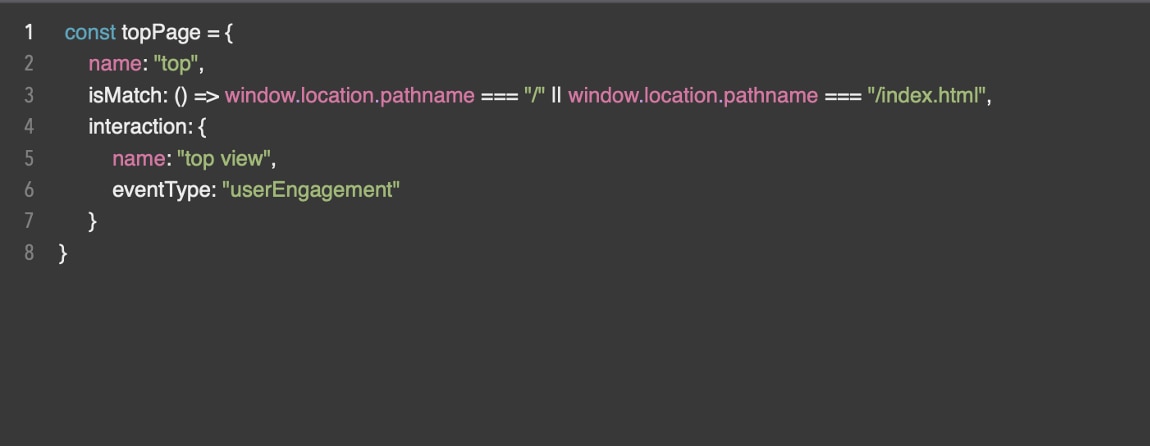
Sitemapコードが作成したら、それをWeb SDKに反映させるため、Web コネクタにアップロードしましょう。
1. Web コネクタのサイトマップセクションのアップロードボタンをクリックします。
2. Sitemapコードを記載したJavaScriptファイルをアップロードします。
3. 「私のデータキャプチャルールを変更します。」をチェックし、「「保存」をクリックします。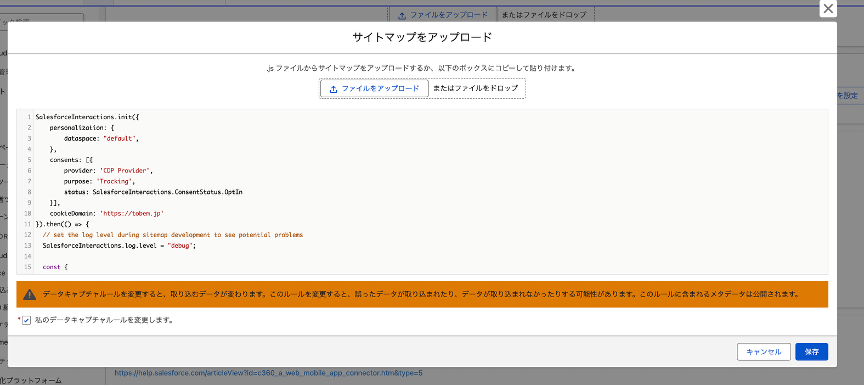
以上で、Sitemapコードの作成とWeb SDKへの反映は完了です。
④ イベント情報の送信
Sitemapコードの作成が完了し、Web SDKはSitemapコードの記述に合わせてData Cloud(Data360)に送信する状態となりました。
実際にデータが送信されているか確認していきます。
Chromeの開発者モードのネットワークタブを開きます。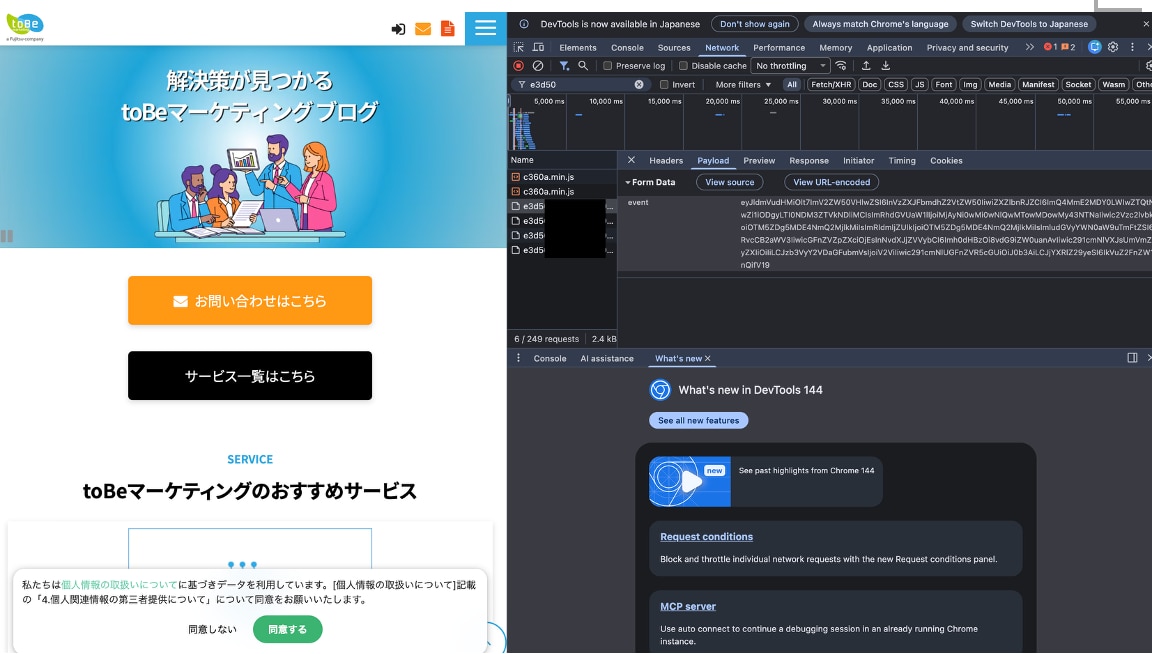
ネットワークを確認してWeb SDK からデータがPOSTされていれば送信成功です。
Payloadタブを確認すると実際に送信されたデータも確認できます。(Base64文字列のため必要に応じてデコードして確認してください)
<Tips>
ログレベルを設定した場合、consoleでも送信したデータが確認可能です。
⑤ スキーマ定義とデータストリームの対応付け
最後に、Data Cloud(Data360)側で送信されたデータを格納するための受け皿(データストリーム/データレイク)を作成していきます。
この時点では、Data Cloud(Data360)に対してWeb SDKからデータは送信状態ですが、受け皿がないためデータは格納されません。
スキーマ定義に基づいて、データストリーム/データレイクを作成していきます。
1. Data Cloudのデータストリーム > 「新規」をクリック
2. 「Web サイト」をクリック
3. モーダル内の右上のWeb サイトから作成したWebコネクタを選択し、作成するイベントを選択、「次へ」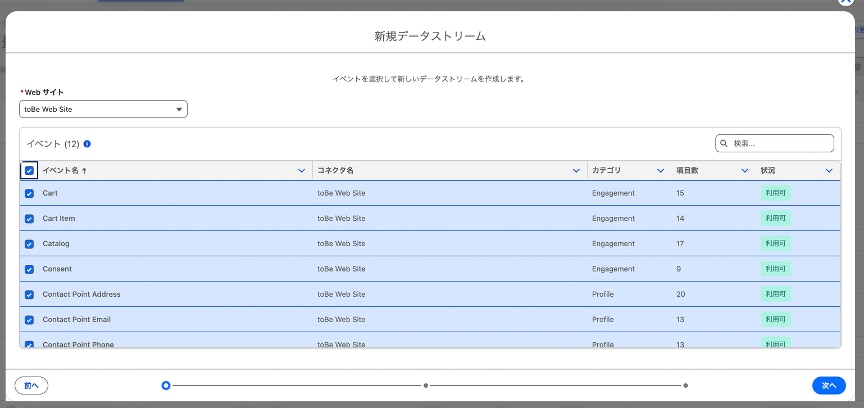
4. 作成されるデータストリーム定義を確認し「次へ」 > 「リリース」をクリック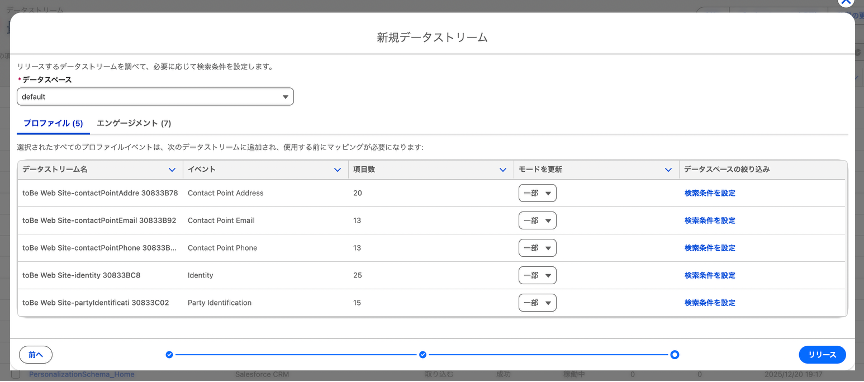
5. データストリームが作成されました。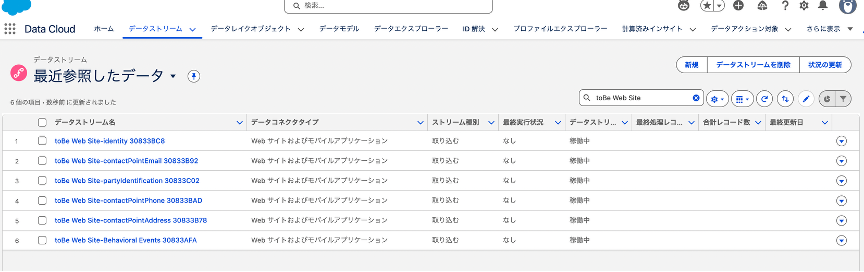
データストリームがいくつかありますが、行動に関するデータ(カート追加、購入、閲覧)は、すべて[Behavioral Events]という1つのデータストリームに格納されます。それ以外のユーザー個人に関するデータはそれぞれ独立したデータストリームに格納されます。
※個人データか行動データかは、スキーマ定義のcategoryに「Profile」か「Engagement」を指定することによって決定します。
もう一度、トップページを開くと行動データがデータストリームに格納されていきます。
<Tips>
データが入ってこない場合の多くは、送信しているデータとスキーマ定義のミスマッチがほとんどです。
スキーマ定義の型や必須項目と送信しているイベントデータの整合性を確認してください。
5. まとめ
いかがでしたでしょうか。
Salesforce Interactions Web SDKを活用することで、これまで分断されがちだったWeb上の行動データを、Data Cloudに統合し、顧客理解を一段階引き上げることが可能になります。
一方で、実際の導入・活用においては、
「どの行動を、どの粒度で取得するのか」
「スキーマやSitemapをどう設計すれば、後々の分析や施策につながるのか」
といった設計段階での判断が、成果を大きく左右します。
とりあえずデータを集めるだけでは、活用につながらず、「Data Cloudは入れたが使いこなせていない」という状態に陥ってしまうケースも少なくありません。
toBeマーケティングでは、Web SDKの技術的な実装支援だけでなく、「どのデータを、何のために取得するのか」という設計フェーズからご支援しています。PoC(検証)から本番導入、Marketing Cloud NextやCRMと連携した活用設計まで、一貫してご相談いただけます。ぜひお気軽にご相談ください。
Data Cloud Provisioningも提供可能です!
冒頭からもお伝えしている通り、Data Cloud Provisioningは、Salesforceが無料で提供してくれた基本ライセンスです。
このProvisioning(プロビジョニング)でできるのは、主に以下のことです。
データ統合の基盤づくり
複数のSalesforceの仕組み(組織)や、その他の外部にある顧客情報を集めてきます。
「田中太郎さんの携帯番号と、ウェブサイトのIDは、同じ人だ」とAIが判断し、バラバラだった情報を一つにまとめます(これを「ID解決」といいます)。
360度ビューの作成
統合されたデータを使って、「お客様の全て」が分かる統一された360度ビューを作れるようになります。
可視化と意思決定のサポート
まとめたデータをTableauなどのツールで見やすくし、経営判断や次の戦略を考えるのに役立ちます。
✔Web行動データを、成果につながる形で活用したい
✔Data Cloud(Data360)× Web SDKの設計に不安がある
上記のようなお悩みをお持ちの方は、ぜひ!弊社サービスをご活用ください!

\お困り事はお気軽にご相談ください/
Data Cloud の基本と活用法!
MA課題をデータで解決する
方法とは?
本ホワイトペーパーでは、Data Cloudの基礎を知りたい企業様や、データ活用を強化しマーケティング施策の効果を最大化していきたい企業様向けに、Data Cloudの導入・運用を成功させるためのポイントをご紹介いたします。
\詳細はこちらをクリック/