
Salesforceの最新フロー承認プロセスを解説!Summer '25で何が変わった?
Salesforceでは年に3回、大規模なアップデートが行われます。Salesforce Summer '25では多くの新機能がリリースされました。
今回注目したのは、フロー承認プロセスのさらなる進化です。
Spring '25で基本機能がリリースされ、Summer '25ではユーザーが待ち望んでいた便利な機能が多数追加されました。この記事では、従来の承認プロセスとの違いから、最新の機能、そして実際の作成方法まで、画像を使って分かりやすく解説します。
toBeマーケティング株式会社では、お客様のマーケティング成果の最大化を目指し、デジタルマーケティング施策の戦略策定から、実際のSalesforce導入支援、導入後の活用支援、運用業務まで、お客様の状況や課題に合わせたサポートを幅広く提供しています。業務効率化・自動化でお困りの方も、ぜひお気軽にご相談ください。
さらに、顧客情報基盤の構築や営業活動の効率化、マーケティングとの連携強化を通じて、データに基づいた意思決定を実現できる体制づくりをサポートします。
AI活用時代に備える!
新年度の成功は
CRMデータ整備から
本ホワイトペーパーでは、新年度のスタートダッシュを成功させるために、まず取り組むべき「CRMデータ整備」の重要性を解説します。企業が直面しがちなデータの課題を整理し、それを解決することで得られるメリットご紹介します。
\詳細はこちらをクリック/

1. 従来の承認プロセスとどう違う?進化する「フロー承認プロセス」
Salesforceの「フロー承認プロセス」について今回は、従来の承認プロセスと比較しながら、その特徴を見ていきます。
従来の承認プロセスは、ウィザード形式で設定がしやすく、条件分岐が少ない承認ルートの構築には適していました。
従来の承認プロセスについては、こちらのブログでも詳しく解説しています。 https://tobem.jp/pardot_blog/salesforce/202310030935.html
しかし、複数の条件が絡む場合、複数の承認ステップを細かく設定する必要があり、プロセスの全体像を把握しにくいという課題がありました。
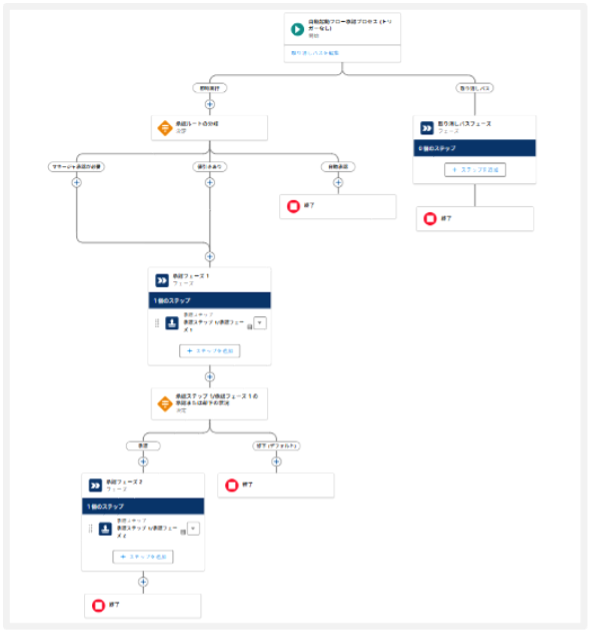
新しいフロー承認プロセスの最大のポイントは、プロセス全体を一つの画面で視覚的に管理できることです。要件が複雑になるほど、フローを使うことで、全体の流れを視覚的に把握しながら管理できるでしょう。
2. 混同しやすい「SFA」「MA」との違いと役割分担
Summer '25のアップデートでは、フロー承認プロセスの機能が追加されました。以下のような機能も追加されています。
【承認プロセスの作成方法がより手軽に】
簡単な承認プロセスは、ウィザード形式でフローが作成できるようになりました。
複雑なプロセスはこれまで通りFlow Builderで作成できます。
【申請の「取り消し」と「代理承認」が可能】
申請者が自分で申請を取り消せる機能や、承認者が不在の場合に代理人が承認できる機能が追加されました。
【フローとの連携強化】
Flow Builderから直接フロー承認プロセスを呼び出せるようになり、より複雑な業務プロセスを自動化できるようになりました。
参考:Salesforce ヘルプ フロー承認プロセス
https://help.salesforce.com/s/articleView?id=release-notes.rn_automate_automated_approvals.htm&release=254&type=5
参考:Salesforce Summer '25リリースノート
https://help.salesforce.com/s/articleView?id=release-notes.salesforce_release_notes.htm&release=256&type=5
3. いますぐできる!フロー承認プロセスの作成手順
ここからは、実際にフロー承認プロセスを作成し、ボタンを設置する手順を画像付きで解説します。今回は、以前承認プロセスで作成したシナリオを実装していきます。
【承認シナリオ】
商談の金額が500万円以上の場合:マネージャの承認が必要です。
商談の金額が500万円以下の場合:自動で承認されます。
ただし、金額が500万円以下でも値引きがある場合は、マネージャ承認後に部長承認も必要とします。
※本記事では、承認者、項目については作成済みとして、作成手順を案内します。
3-1. フロー承認プロセスを作成
まず、Salesforceの「設定」から「承認」アプリケーションを開き、フロー承認プロセスのひな形を作成します。
【設定画面を開く】
画面右上にある歯車アイコンをクリックし、「設定」を選択します。
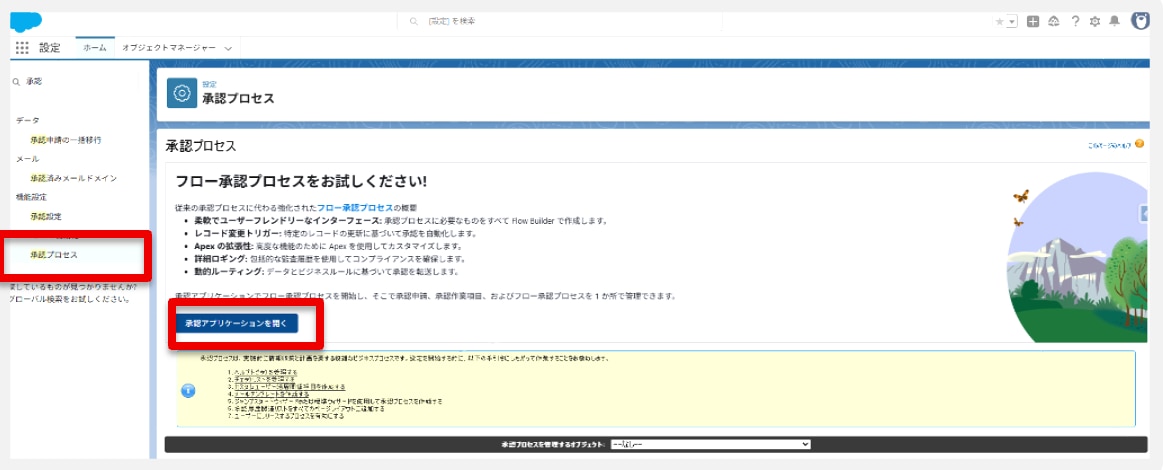
画面左側の「クイック検索」ボックスに「承認」と入力し、「承認プロセス」をクリックします。画面に表示される「承認アプリケーションを開く」ボタンをクリックします。
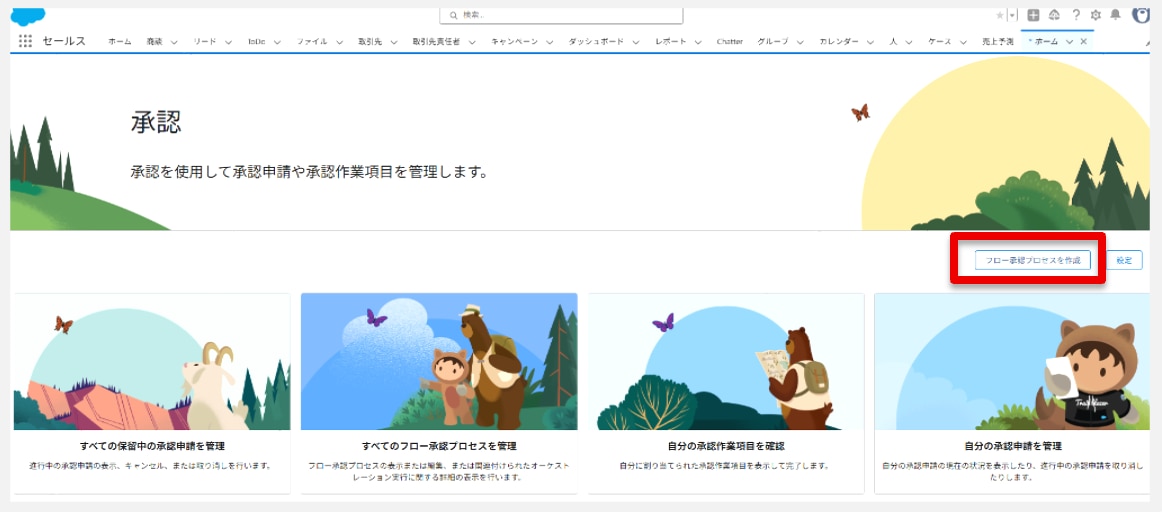
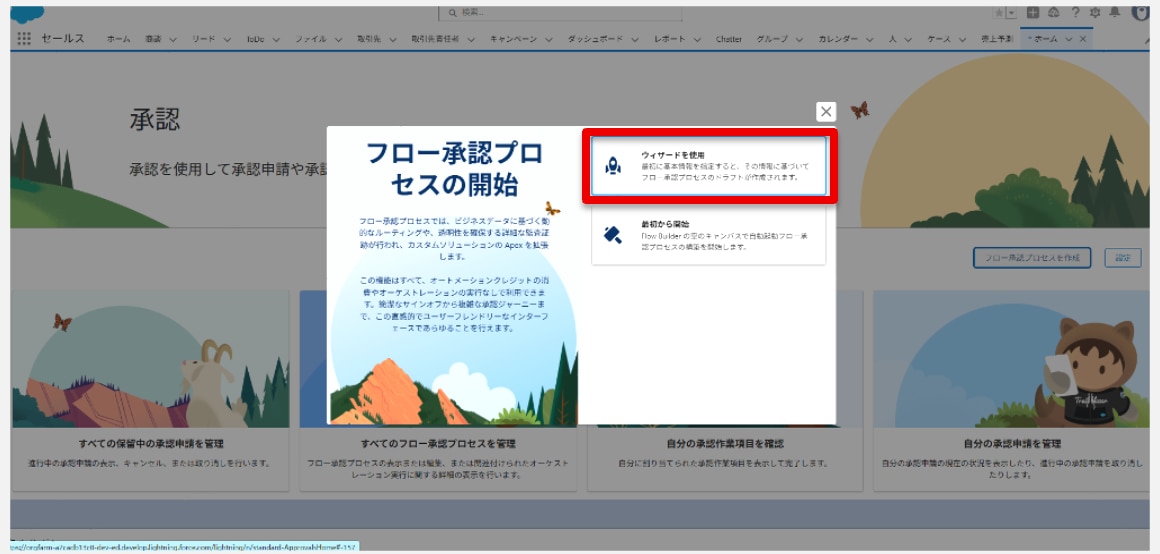
新しい画面が表示されたら、右側にある「フロー承認プロセスを作成」ボタンをクリックし、続いて「ウィザードを使用」を選択します。
【基本情報を入力】
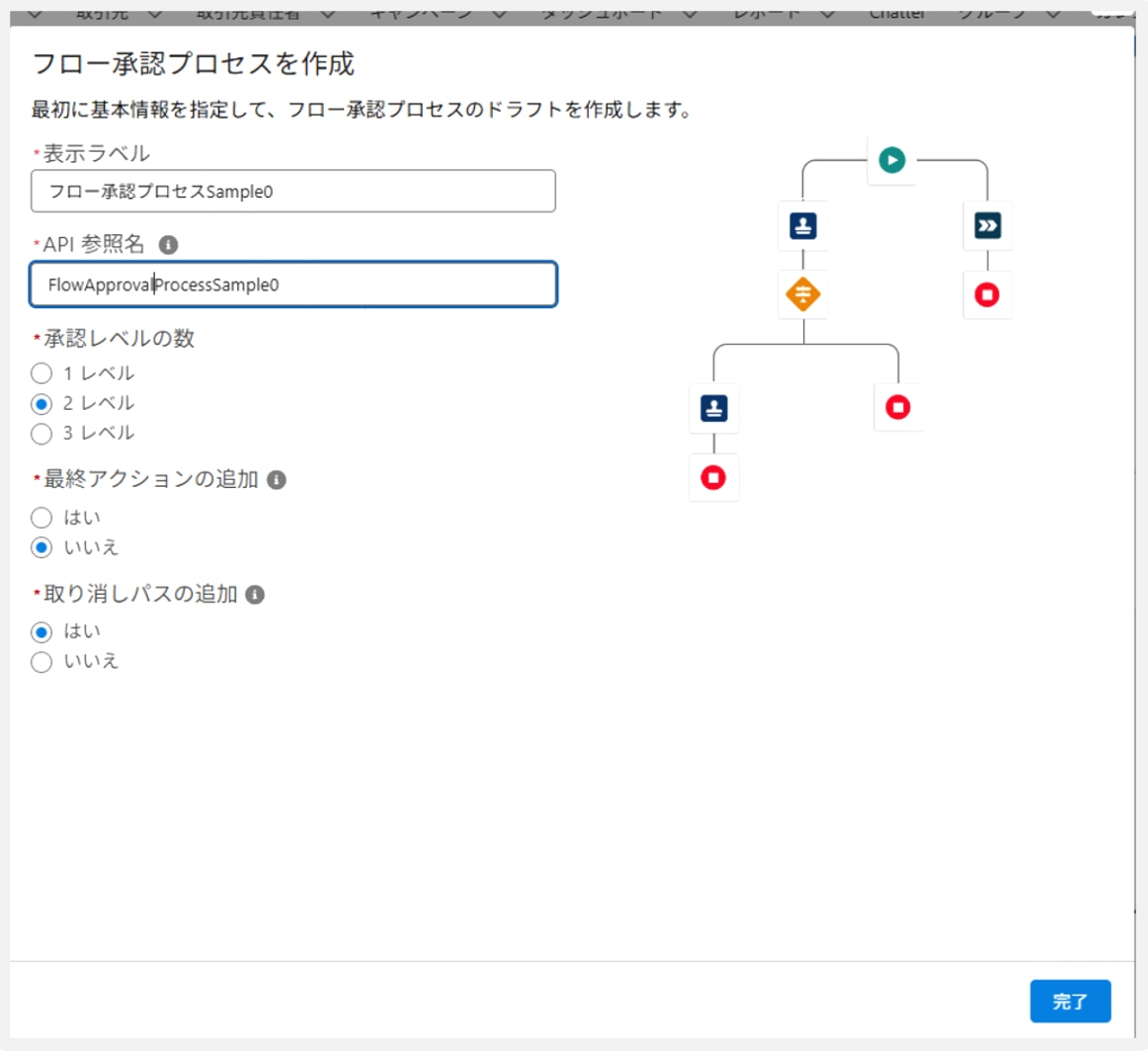
各項目を入力します。
表示ラベル(日本語):承認プロセスの名前です。分かりやすい日本語名を入力します。
API参照名(英語):プロセスをプログラムで参照する際に使用する一意の名前です。スペースを含めず、英数字とアンダースコアのみを使用します。一度保存すると変更できません。
承認レベル:承認が必要な段階の数を選択します。※今回はマネージャー承認と部長承認があるので「2レベル」を選択します。
最終アクションの追加:承認プロセスが完全に完了した後に実行するアクションを追加するかどうかを尋ねる項目です。今回は「いいえ」を選択します。
取り消しパスの追加:申請者が承認をキャンセルできるパス(取り消しルート)を追加するかどうかを尋ねる項目です。今回は「はい」を選択します。これにより、承認が完了する前に申請者が申請を取り消せるようになります。
最後に「完了」をクリックします。完了すると、要素が自動で作成されます。
3-2. フロービルダーでロジックを編集
ウィザードで作成したひな形を、フロービルダーでカスタマイズし、承認のロジックを構築します。
開始要素とトリガー: ウィザード完了後、自動的にフロービルダーの画面が開きます。開始要素は自動設定されており、手動でトリガーを設定する必要はありません。そのまま次のステップに進みます。
ステップ1:レコード変数の作成と決定要素の配置
今回分岐点で使用する、商談の金額、商談の値引きの2つの項目の変数を作成します。
【「変数」とは?】
変数とは「情報」を入れておく「箱」のことです。フローは、この箱に金額や日付などの情報を入れ、必要なときに取り出して使います。この「箱(変数)」は、フロー内では「リソース」と呼びます。
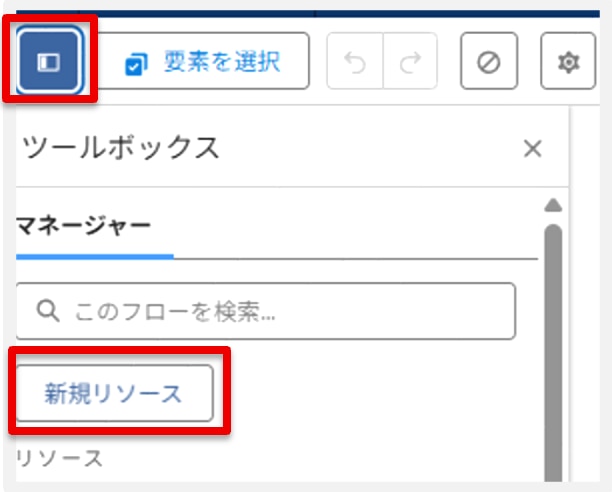
レコード変数の作成:フローの左側にあるマネージャータブをクリックし、新規リソースボタンから「変数」を作成します。
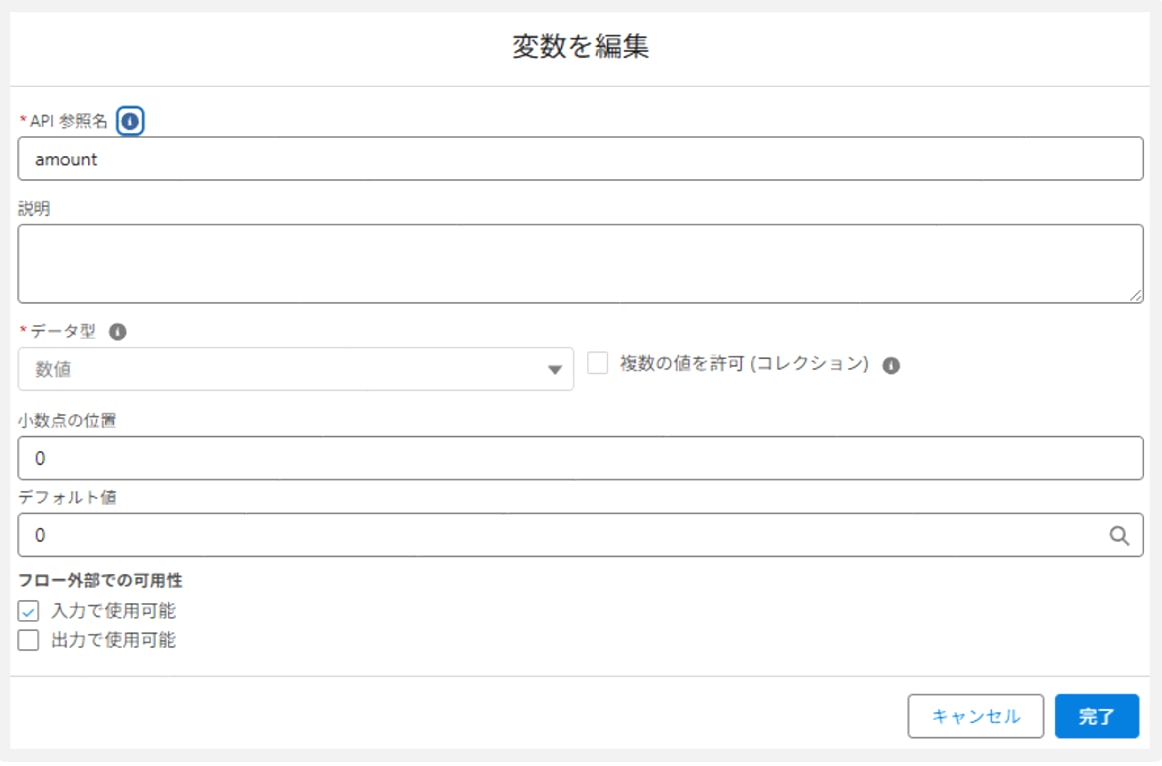
API参照名:amount
データ型:数値
「入力で使用可能」にチェックを入れ、保存します。
再度、新規リソースボタンから「変数」を作成します。
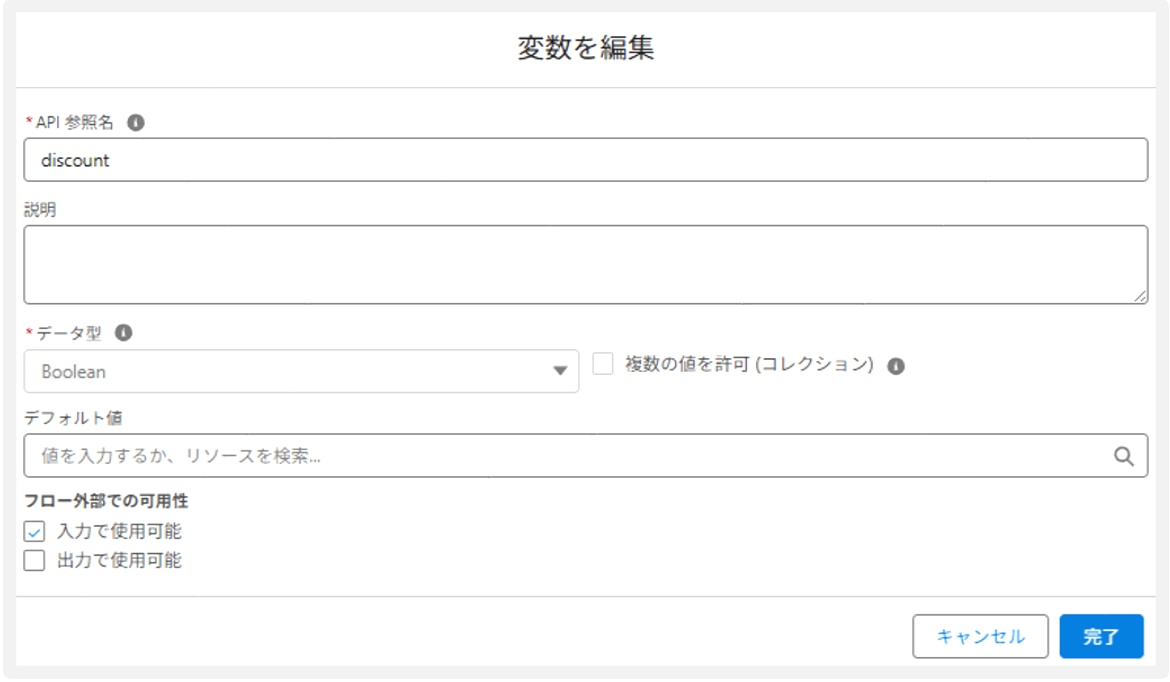
API参照名:discount
データ型:Boolean
「入力で使用可能」にチェックを入れ、保存します。
【フロー外部での可用性とは?】
入力で使用可能:フローを動かす前に、外から情報を受け取るための設定です。
例:フローを開始するときに、別のシステムやフローから「金額は100万円」といった情報を渡してもらうことができます。
出力で使用可能:「フローが完了した後に、その結果を外に伝える」ための設定です。
例:フローで承認された結果を、別のシステムに自動で送信したり、別のフローで利用したりすることができます。
ステップ2:決定要素の配置
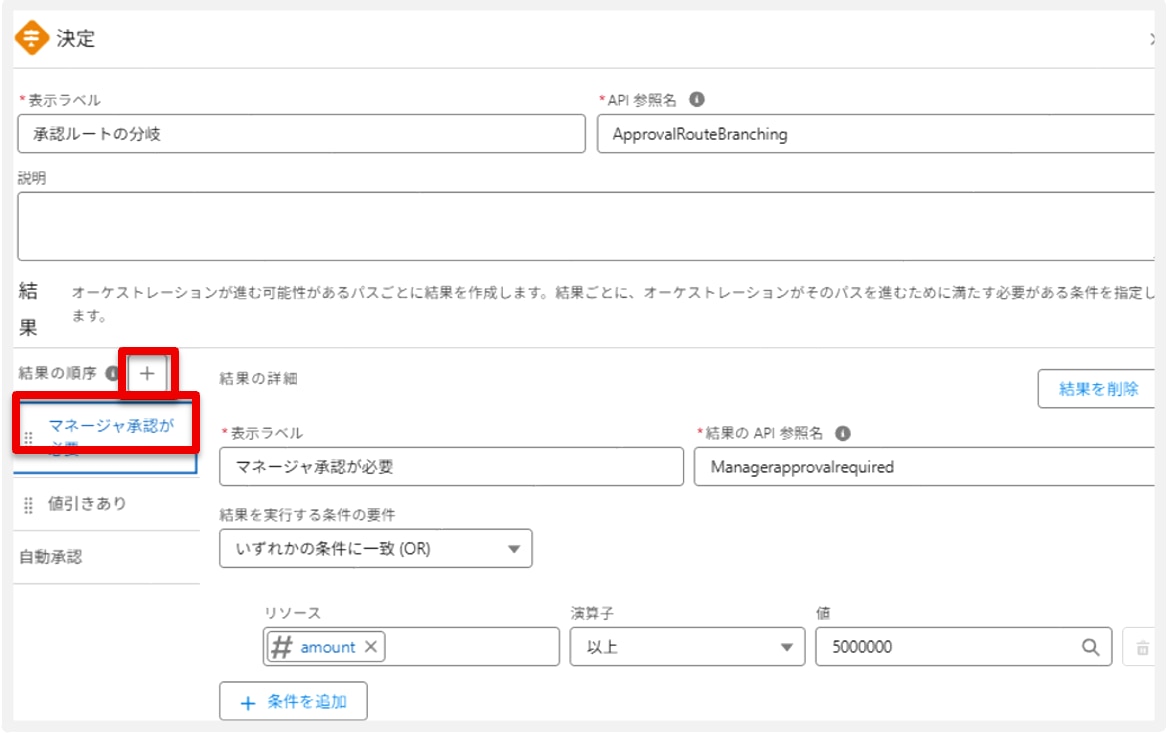
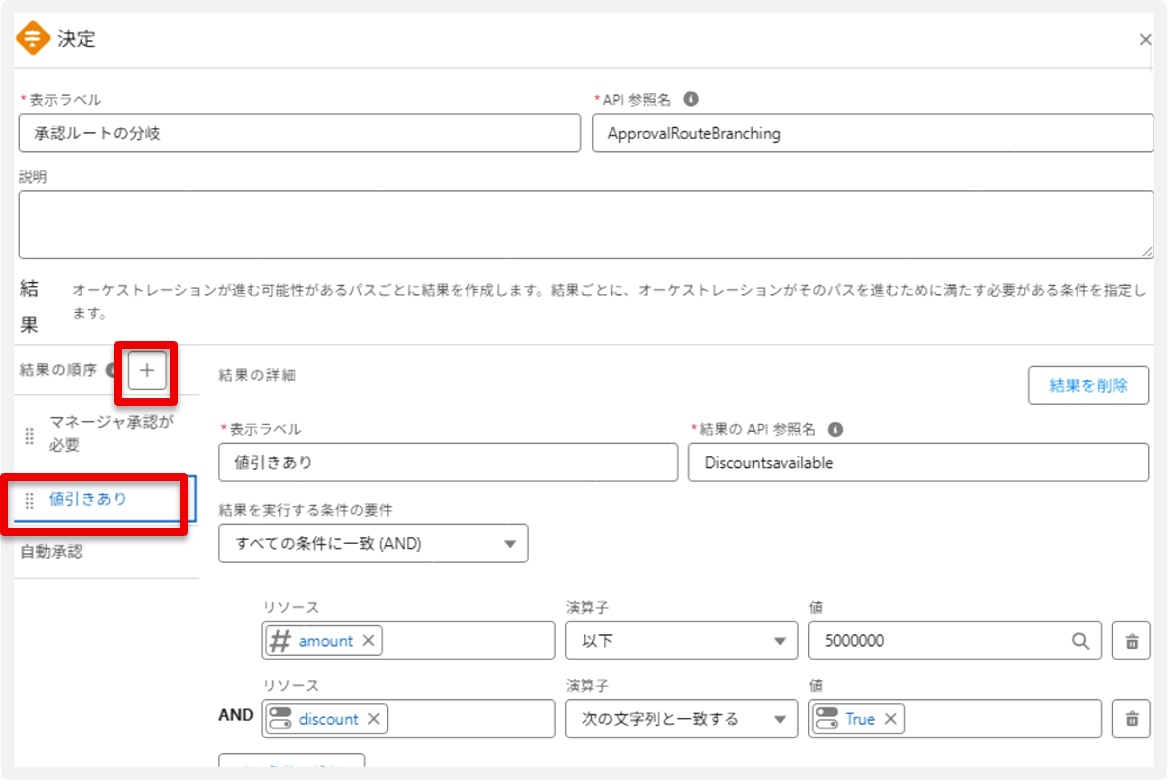
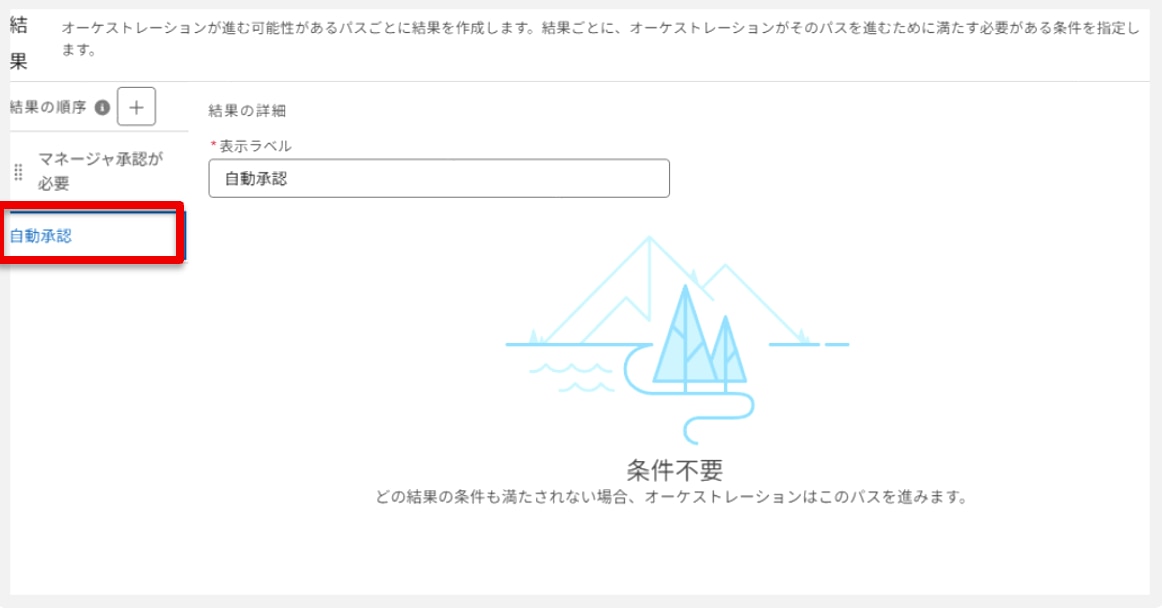
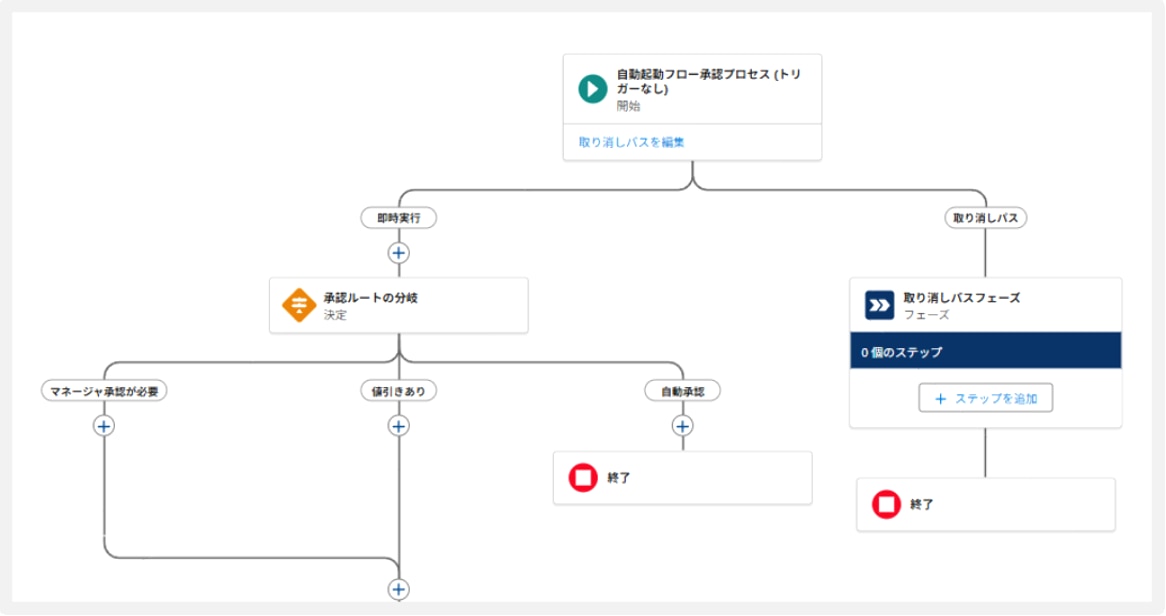
ウィザードで作成された「承認フェーズ1」の直前にある「+」ボタンをクリックし、「決定」要素を追加します。ここで、承認ルートを3つに分岐させます。
表示ラベル:承認ルートの分岐
1つ目のパス(マネージャ承認が必要):
表示ラベル:マネージャ承認が必要
API参照名:Managerapprovalrequired
リソース:amount
演算子:以上
値:5000000
2つ目のパス(値引きあり):
表示ラベル:値引きあり
結果を実行する条件の要件:AND
API参照名:Discountsavailable
リソース:amount,演算子:以下,値:5000000
リソース:discount,演算子:次の文字列と一致する,値:True
3つ目のパス(自動承認):
表示ラベル:自動承認
条件ロジック:上記以外のすべての条件(自動設定)自動承認はマネージャー承認までいかないので、終了に繋げます。
ステップ3:承認者の選択
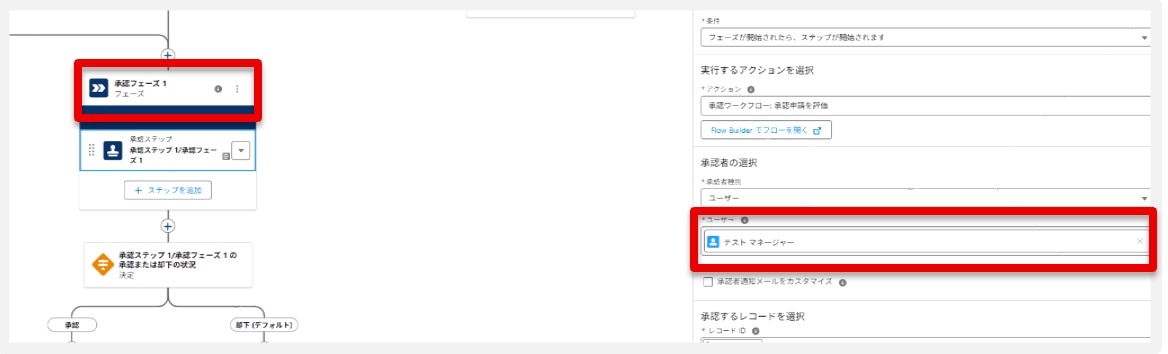
「承認フェーズ1」:ウィザードで自動作成された「承認フェーズ1」の設定画面で承認者を商談所有者のマネージャに指定します。
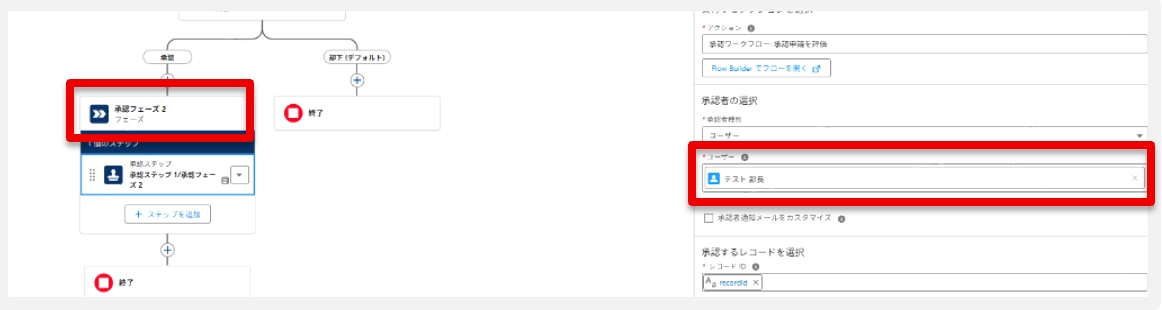
「承認フェーズ2」:ウィザードで自動作成された「承認フェーズ2」を配置し、承認者を商談所有者のマネージャのマネージャ(部長)に指定します。
ステップ4:最終設定と有効化
すべてのロジックを配置したら、実行を押しテストします。問題が無ければフローを保存し、有効化します。これでフローは完成です。
3-3. 承認ボタンを設置
作成したフローは自動では実行されません。ユーザーが利用できるようにカスタムボタンを作成し、設置します。
【カスタムボタンの作成】
「設定」から「オブジェクトマネージャー」に進み、対象オブジェクト(今回は商談)をクリックします。
左側のメニューから「ボタン、リンク、およびアクション」をクリックし、「新規ボタンまたは新規リンク」をクリックします。
以下の情報を入力します。
表示ラベル: フロー承認申請
名前: SubmitforApproval
表示種別: 詳細ページボタン
動作: 新規ウィンドウに表示
コンテンツソース: URL
URLに、フローのAPI名とレコードID、ユーザーIDを渡すURLを記述します。
例: /flow/FlowApprovalProcessSample0?recordId={!Opportunity.Id}&submitter={!$User.Id}&retURL={!Opportunity.Id}&amount={!VALUE( TEXT( Opportunity.Amount ) )}&discount={!Opportunity.Discount__c}
※オブジェクト名は対象のオブジェクト名に変更、FlowApprovalProcessSample0の部分は、ご自身で作成した承認フローのAPI参照名に置き換えてください。また、今回使用した商談の金額、商談の値引き項目を追記しています。
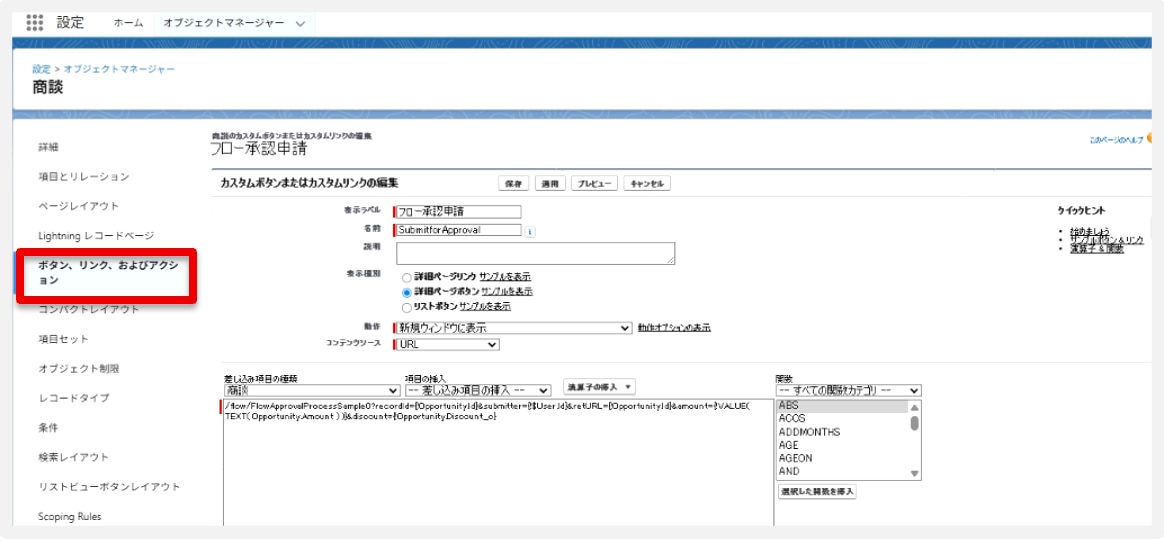
構文を確認ボタンを押し、問題が無ければ保存します。
【ページレイアウトへの追加】
対象オブジェクトの「ページレイアウト」から、編集したいページレイアウトをクリックします。
ページレイアウト編集画面の左上にある「ボタン」から、先ほど作成したカスタムボタンを詳細ページボタンの位置にドラッグ&ドロップします。
モバイルおよびLightningでのアクション設定
同じくページレイアウト編集画面の上部パレットから「モバイルおよびLightningのアクション」を選択します。
パレットから「フロー承認申請」ボタンを、下のアクションセクションにドラッグ&ドロップします。
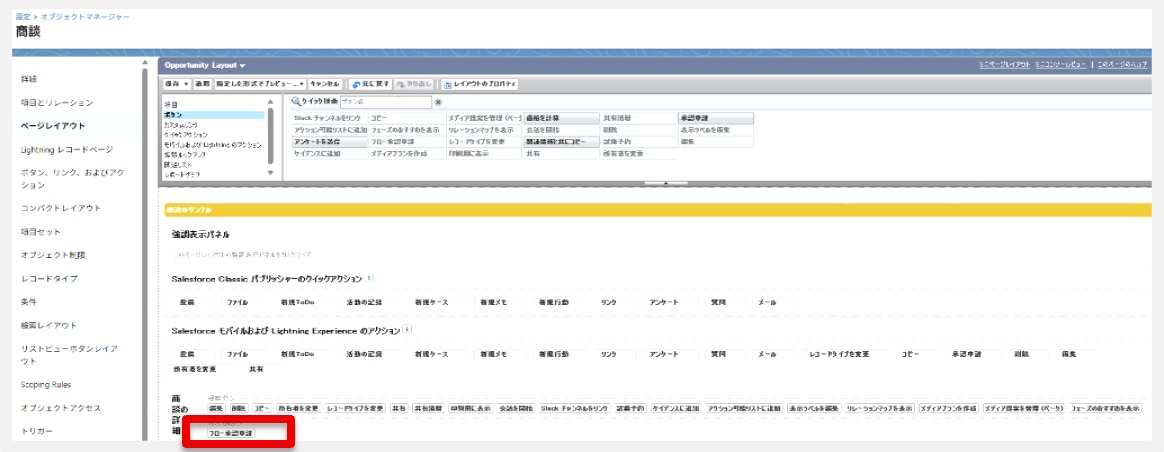
最後に保存をクリックして完了です。
これで、商談レコードの詳細ページにフロー承認申請ボタンが表示されるようになります。このボタンを押すだけで、事前に設定した承認プロセスが開始されます。
参考:自動起動フロー承認プロセスをユーザーが利用できるようにする
4. 承認の申請から完了まで
作成した承認フローが実行された後、承認者がどのように操作するのかを見てみましょう。
4-1. 承認作業を行う場所と承認申請
承認者は、フローが開始されると承認作業を行うことができます。このフローを開始するには、申請者が商談レコードから承認を申請する必要があります。
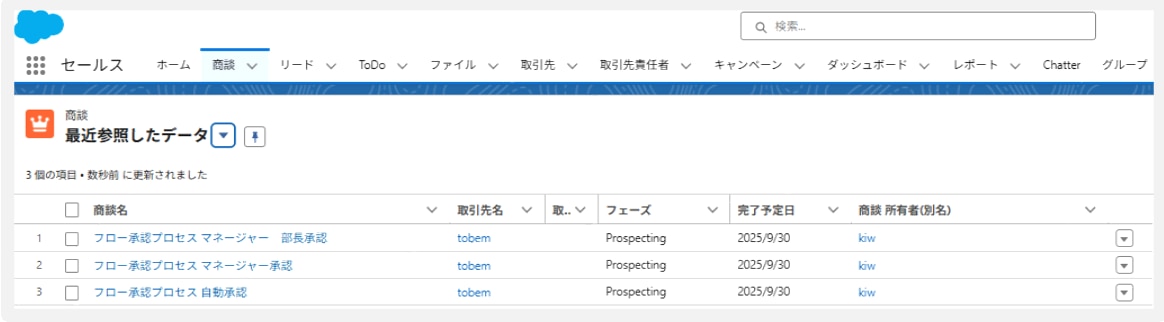
今回の条件に該当する商談を作成し、承認フローを開始したい商談レコードを開きます。
ページレイアウトに配置した「承認申請」ボタンをクリックします。
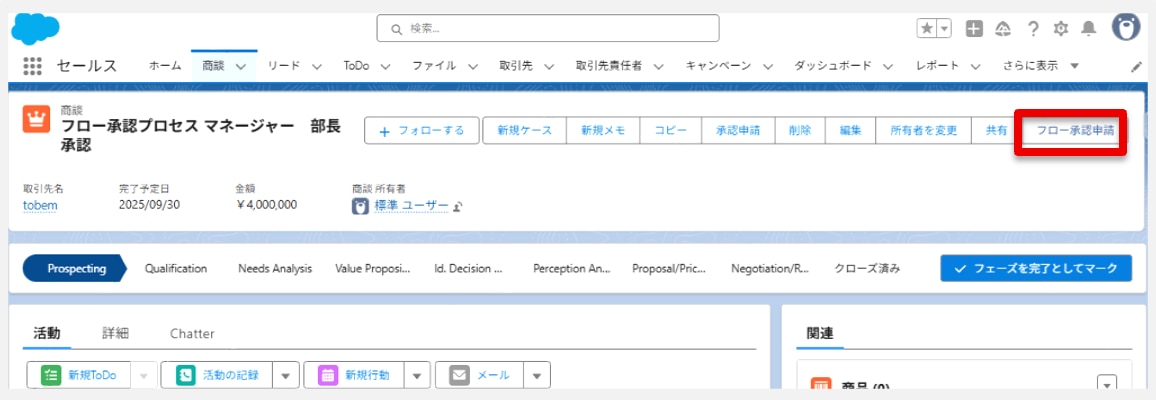
この操作により、フローが起動し、承認者にリクエストが送信されます。
4-2. 承認作業
承認者は、以下の場所で承認作業を行うことができます。
1.Salesforce の「承認」アプリケーションから確認
アプリケーションランチャー(画面左上の9つの点があるアイコン)をクリックし、「承認」と検索してアプリを開きます。
このアプリでは、従来の承認プロセスとフロー承認プロセスの両方で自分に割り当てられた承認リクエストをまとめて確認できます。自分が承認を依頼されたリクエストや、自分が申請したリクエストを一覧で確認でき、必要であれば申請を取り消すことも可能です。
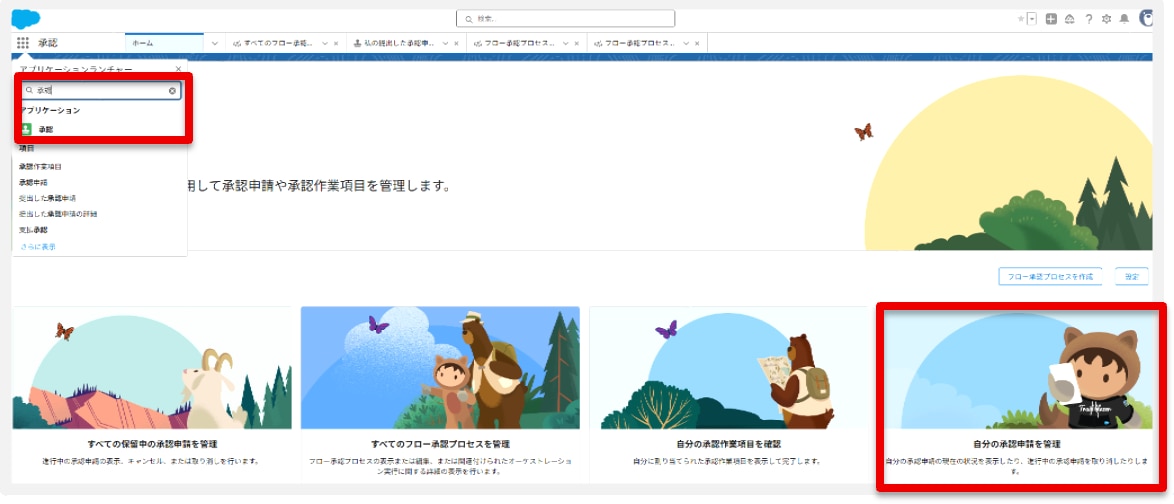
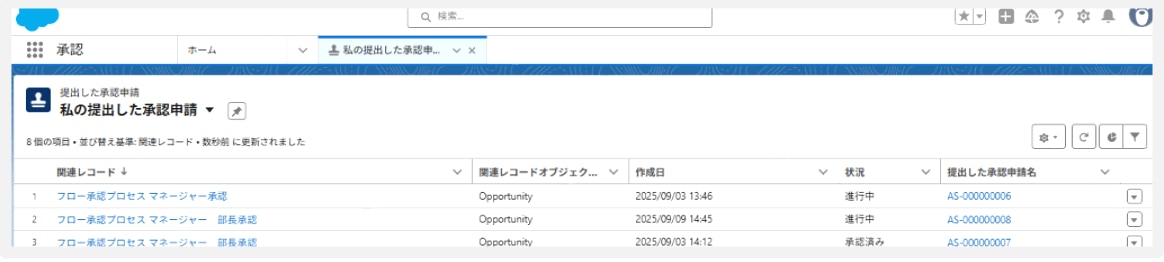
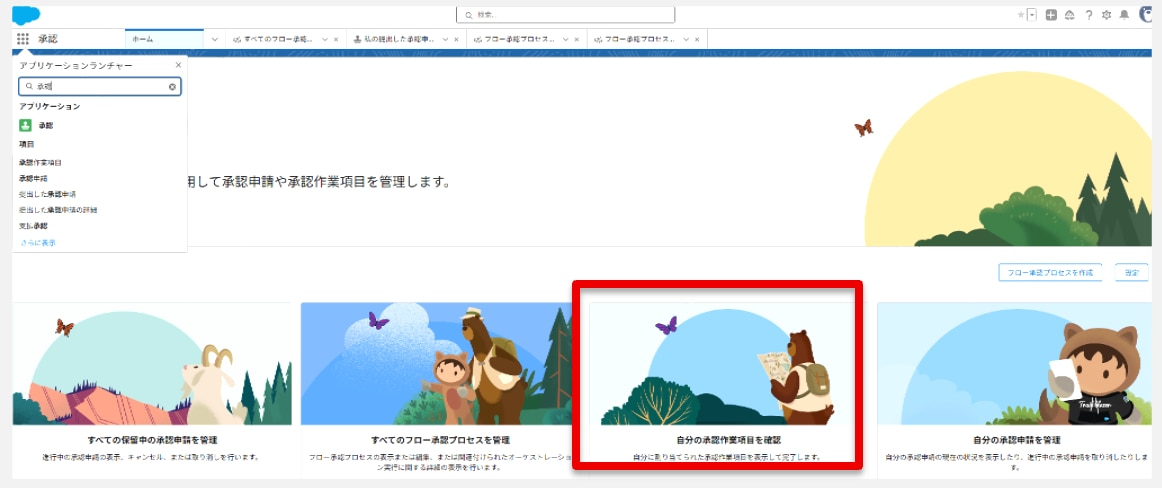
「自分の承認申請を管理」では自分が申請した承認申請を一覧で確認できます。
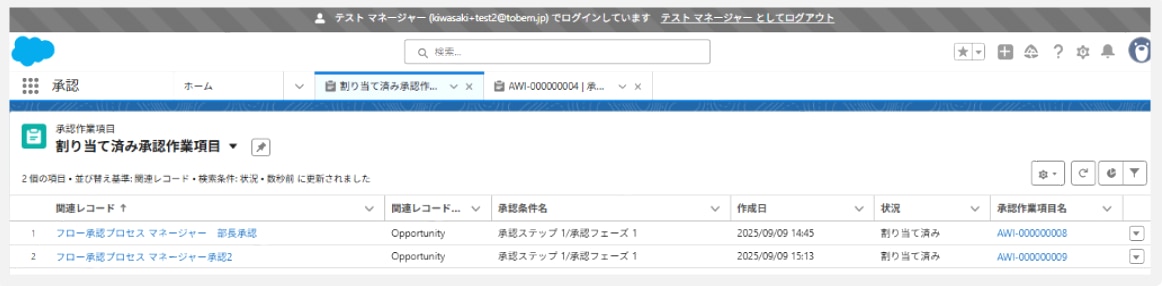
「自分の承認作業項目を確認」では承認する必要がある申請を一覧で確認できます。
承認者は、承認リクエストが届いたレコードを確認し、内容に応じて「承認」または「却下」をクリックします。
承認時のコメント: 承認・却下を行う際、理由や補足情報をコメントとして残すことができます。これは後からフローの経緯を確認する際に役立ちます。
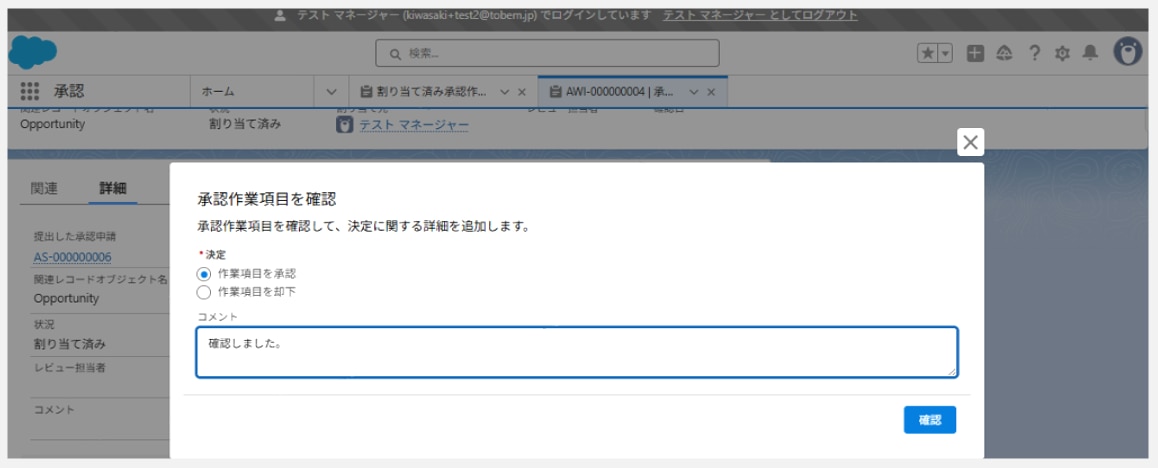
この操作により、フローが次の承認者に渡されます。もし最終承認者であれば、フローは完了となります。
【従来の承認プロセスの確認との違い】
両者は互いに独立した機能ですが、「承認履歴」関連リストや「承認」アプリケーションを通じて共通のインターフェースで操作できるのが特徴です。
ただし、従来の承認プロセスは「承認履歴」セクションでステップの進行状況を確認できますが、フロー承認プロセスの状況は、この画面では確認できません。
詳細な進捗状況の確認や、フローのデバッグ、実行履歴の確認は、それぞれ専用の画面で行う必要があります。
5. 従来の承認プロセスはどうなる?
現時点では、従来の承認プロセスが直ちに廃止されると明言された情報はありません。しかし、Salesforceは、従来の自動化機能をフローに一本化しているため、新しいフロー承認プロセスは今後もより強力で便利な機能が追加されていくと考えられます。
シンプルな承認ルートであれば従来の承認プロセスでも十分ですが、複雑な条件分岐や動的な承認者の設定など、要件が複雑になるほど、フローを使った方が視覚的に管理しやすくなります。
6.まとめ
本記事では、フロー承認プロセスの設定方法についてご紹介しました。
この機能は、複雑な承認ルートをひとつの画面で視覚的に管理できるという特徴を持っています。これにより、従来の承認プロセスでは対応が難しかった複雑な要件にも対応できる場合があります。
一方で、フローの概念を理解するには学習が必要になることも事実です。しかし、今後も利用が広がっていくことが見込まれる機能であり、複雑な承認業務を扱う上での選択肢の一つとなるでしょう。
今回ご紹介した内容以外にも、メールで通知し、メール内から承認作業を行ったり、項目を自動更新したりするなどの設定も可能です。
Salesforceでの業務効率化をご検討の際、ご不明な点があれば、お気軽にご相談ください。
✔︎従来の「承認プロセス」における複雑なロジックの管理
✔新しい「フロー」の概念や設定方法の習得したい
✔「フロー承認プロセス」を実務で導入・活用する具体的な手順を知りたい
何かお困りの方は、ぜひ!弊社サービスをご活用ください!

\お困り事はお気軽にご相談ください/
Salesforce CRMの活用成功事例 6選のご紹介 〜顧客データ統合とDX推進のポイント〜
本資料は、Salesforce CRMを活用した顧客データの統合および業務プロセスのデジタルトランスフォーメーション(DX )に取り組む企業様の成功事例を多数ご紹介しております。
\詳細はこちらをクリック/